
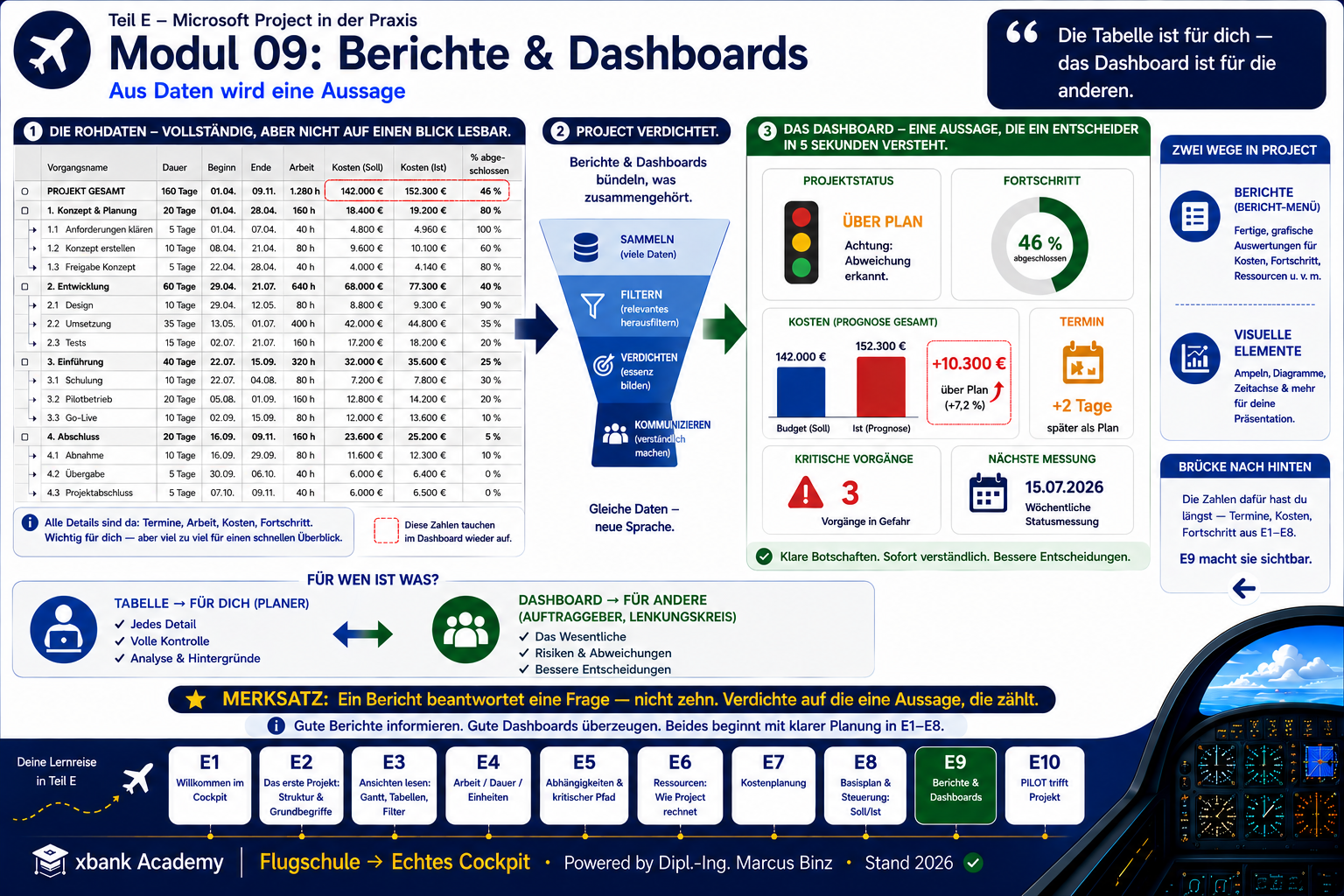
Die Tabelle ist für dich, das Dashboard für die anderen
Acht Module lang hast du am Plan gearbeitet: gebaut, gerechnet, gesteuert. All diese Arbeit hat eine Menge Zahlen erzeugt — Termine, Aufwände, Kosten, Fortschritt. Für dich als Planer ist das genau richtig: Du brauchst jedes Detail, volle Kontrolle, die Hintergründe. Aber wenn dein Auftraggeber oder der Lenkungskreis fragt „wie steht’s?”, will niemand ins Gantt-Diagramm schauen. Die Leitfrage kippt von „stimmt mein Plan?” zu „wie zeige ich anderen, wo wir stehen?”.
Genau dafür sind Berichte und Dashboards da. Sie erzeugen keine neuen Daten — sie verdichten die vorhandenen zu einer Aussage, die man in fünf Sekunden versteht. Dieselben Zahlen, zwei Sprachen.
Wo die Berichte wohnen
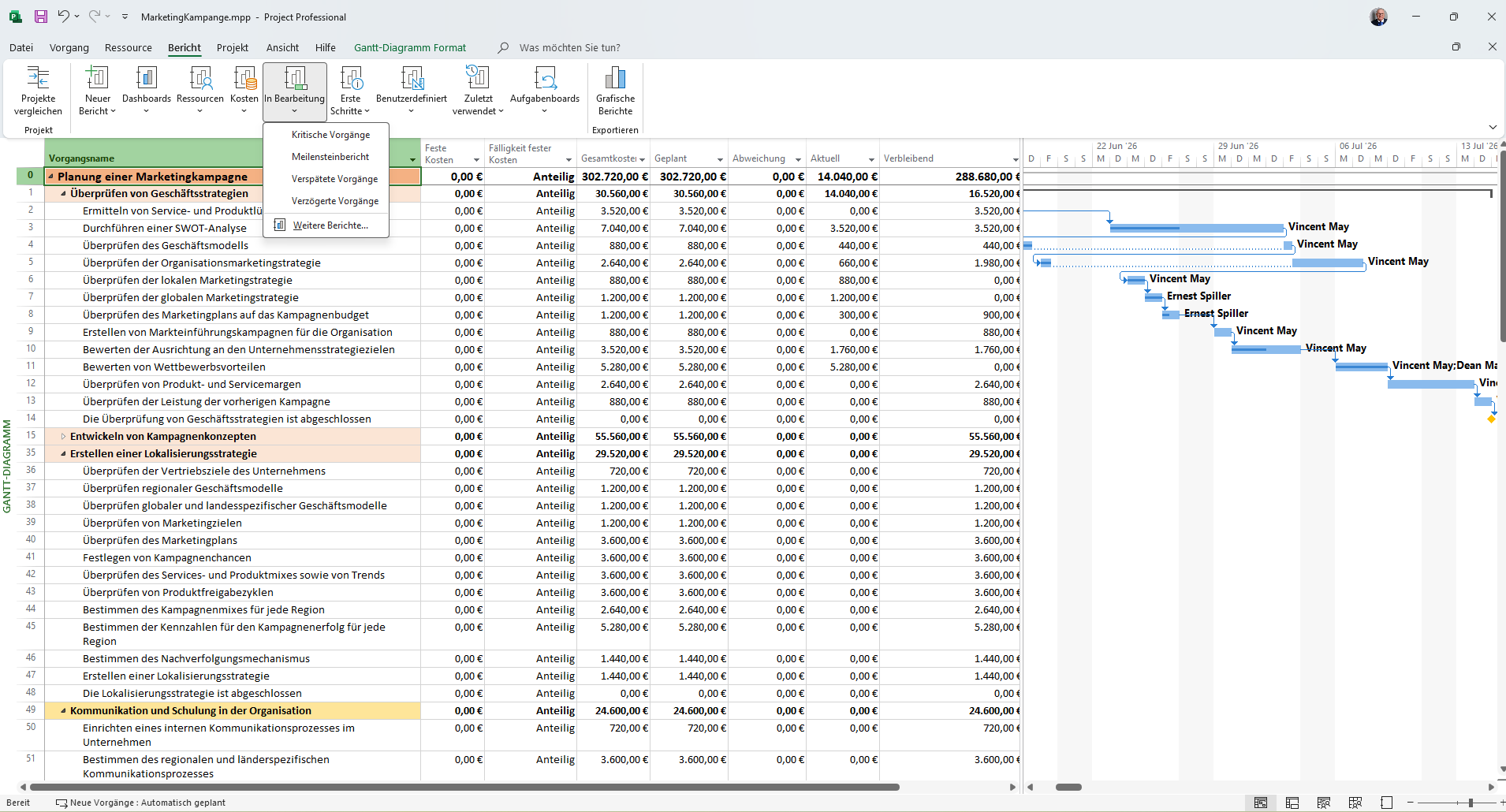
Project bringt fertige Berichte schon mit — du musst sie nicht selbst bauen. Du findest sie im Reiter Bericht in der Menüleiste, geordnet nach Kategorien: Dashboards, Ressourcen, Kosten, Vorgänge in Bearbeitung. Hinter jeder Kategorie steckt eine Handvoll fertiger, grafischer Auswertungen.
 1 2 3
1 2 3 - 1 Reiter Bericht Hier wohnen die Berichte — in der Menüleiste.
- 2 Kategorien Dashboards, Ressourcen, Kosten, Vorgänge in Bearbeitung.
- 3 Aufgeklappte Auswahl Jede Kategorie zeigt eine Reihe fertiger Berichte.
1 2 3 Wichtig zur Einordnung: Diese Berichte sind die modernen, grafischen Auswertungen mit Diagrammen und Kennzahlen. Sie sind reine Ansichten — wenn du einen Bericht öffnest, veränderst du nichts an deinem Plan, du schaust ihn nur durch eine andere Brille an.
Ein fertiges Dashboard
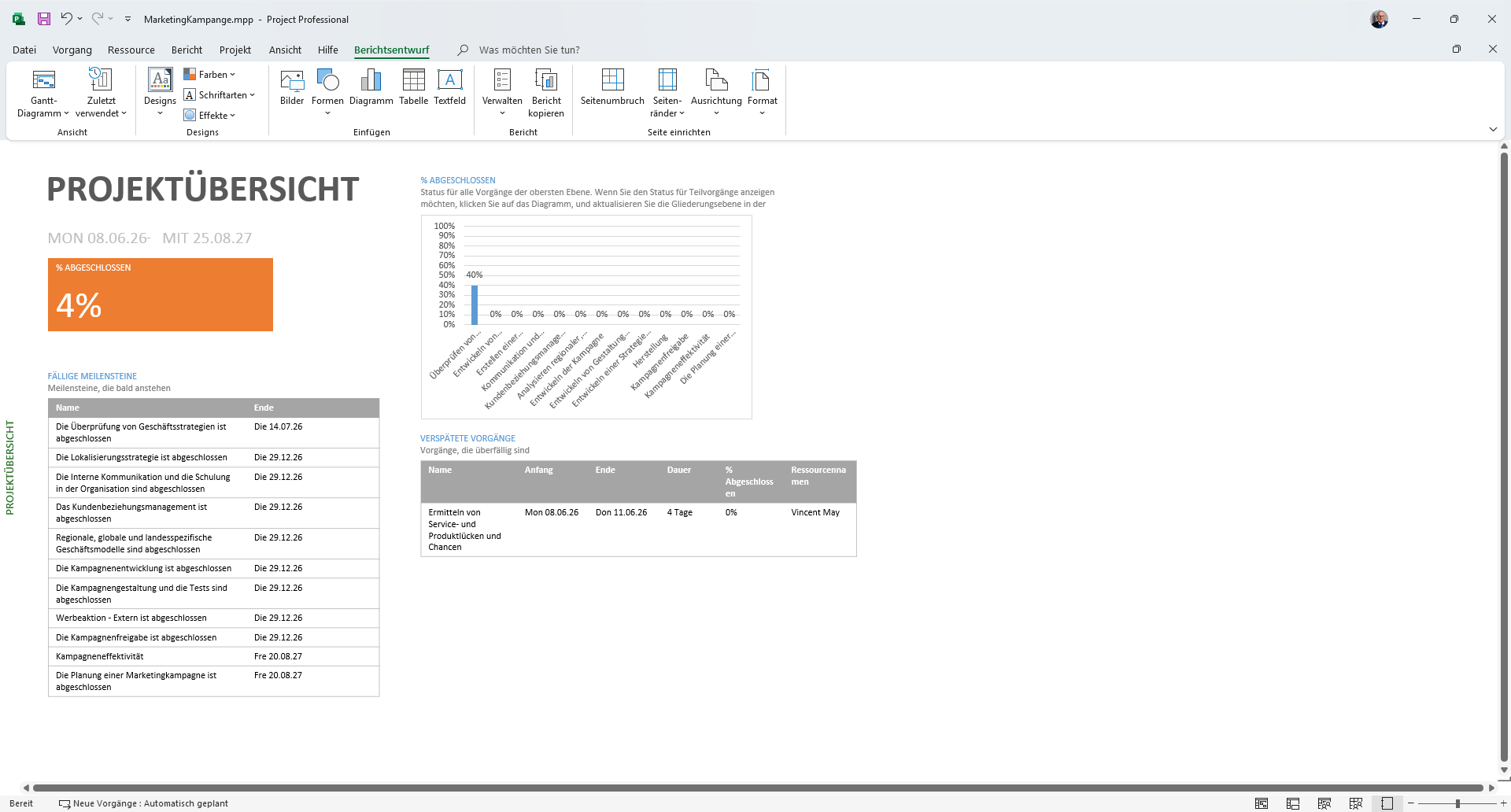
Das beste Beispiel für „aus Daten wird eine Aussage” ist das Dashboard Projektübersicht (Bericht → Dashboards → Projektübersicht). Auf einer einzigen Seite bündelt sie mehrere Aussagen: eine große Kachel mit dem Gesamtfortschritt, eine Liste der fälligen Meilensteine und eine Tabelle der verspäteten Vorgänge.
 1 2 3
1 2 3 - 1 Fortschritts-Kachel Der Gesamtfortschritt des Projekts auf einen Blick.
- 2 Fällige Meilensteine Was als Nächstes ansteht.
- 3 Fortschritt je Block Als Diagramm verdichtet — Phase für Phase.
1 2 3 Diese Zahlen sind nicht neu — sie stammen aus der Arbeit der Module E1 bis E8, besonders aus dem Fortschritt, den du in E8 eingetragen hast. Das Dashboard holt sie nur hervor und macht sie lesbar. Hätte dein Lenkungskreis die Wahl zwischen der Vorgangstabelle und dieser Seite, wäre die Antwort eindeutig.
Ein Bericht beantwortet eine Frage
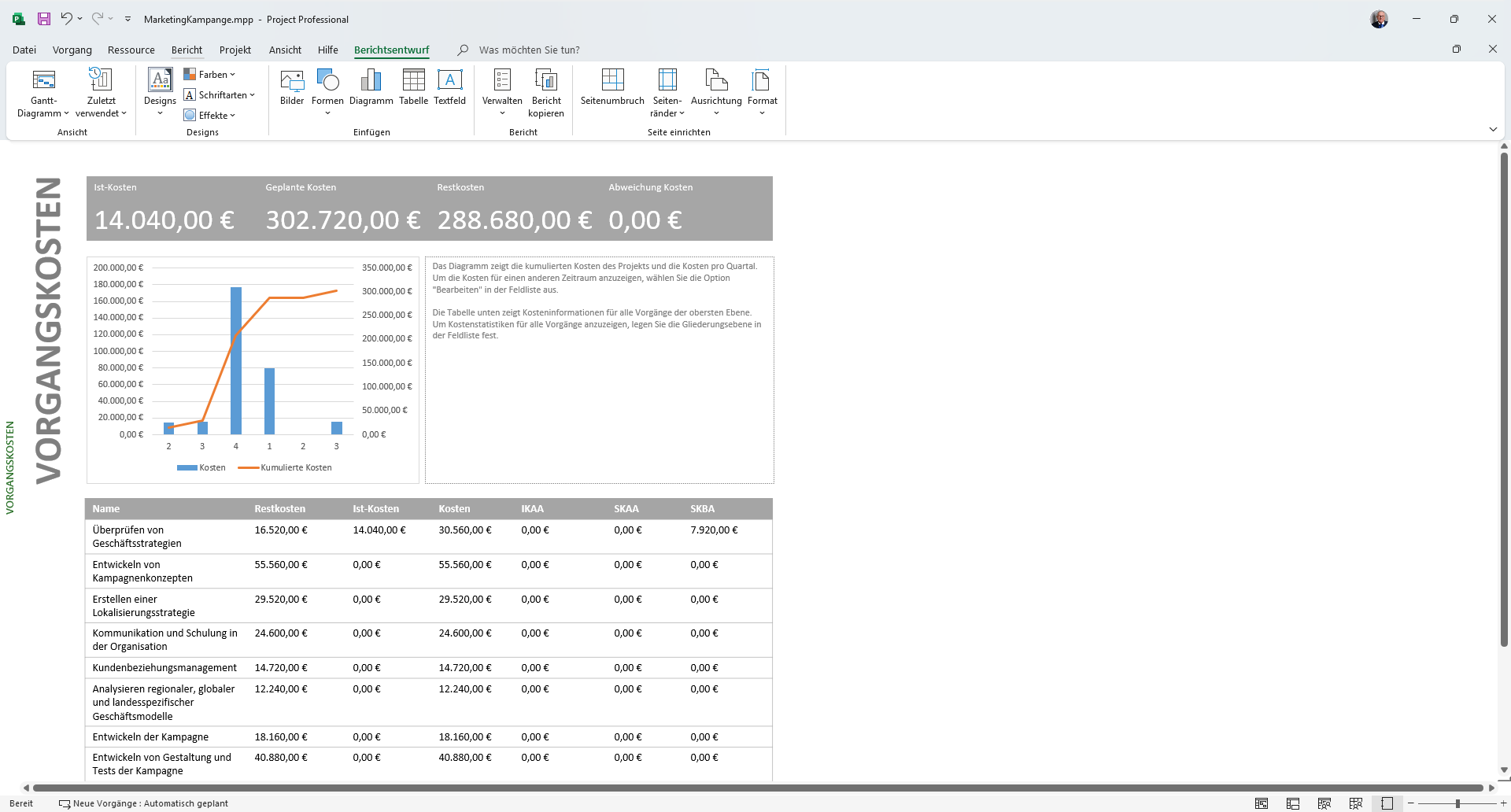
Ein guter Bericht beantwortet nicht alles auf einmal, sondern genau eine Frage. Der Kostenbericht (Bericht → Kosten) dreht sich nur ums Geld: oben eine Kennzahlen-Leiste mit Ist-Kosten, geplanten Kosten, Restkosten und Abweichung, daneben ein Diagramm der kumulierten Kosten über die Zeit, darunter eine Tabelle je Projektblock.
 1 2 3
1 2 3 - 1 Kennzahlen-Leiste Ist, Geplant, Rest, Abweichung — alles auf einen Blick.
- 2 Kumulierte Kosten Diagramm: wie sich die Kosten über die Zeit aufbauen.
- 3 Kostentabelle Schlüsselt die Kosten je Projektblock auf.
1 2 3 Hier schließt sich der Bogen zu den Vorgängermodulen: Das Budget aus E7 und der Soll-Ist-Vergleich aus E8 erscheinen hier als fertige Aussage. Wer wissen will „liegen wir im Budget?”, bekommt die Antwort in einem Bild — ohne eine einzige Tabellenzeile zu lesen.
Berichte sind anpassbar
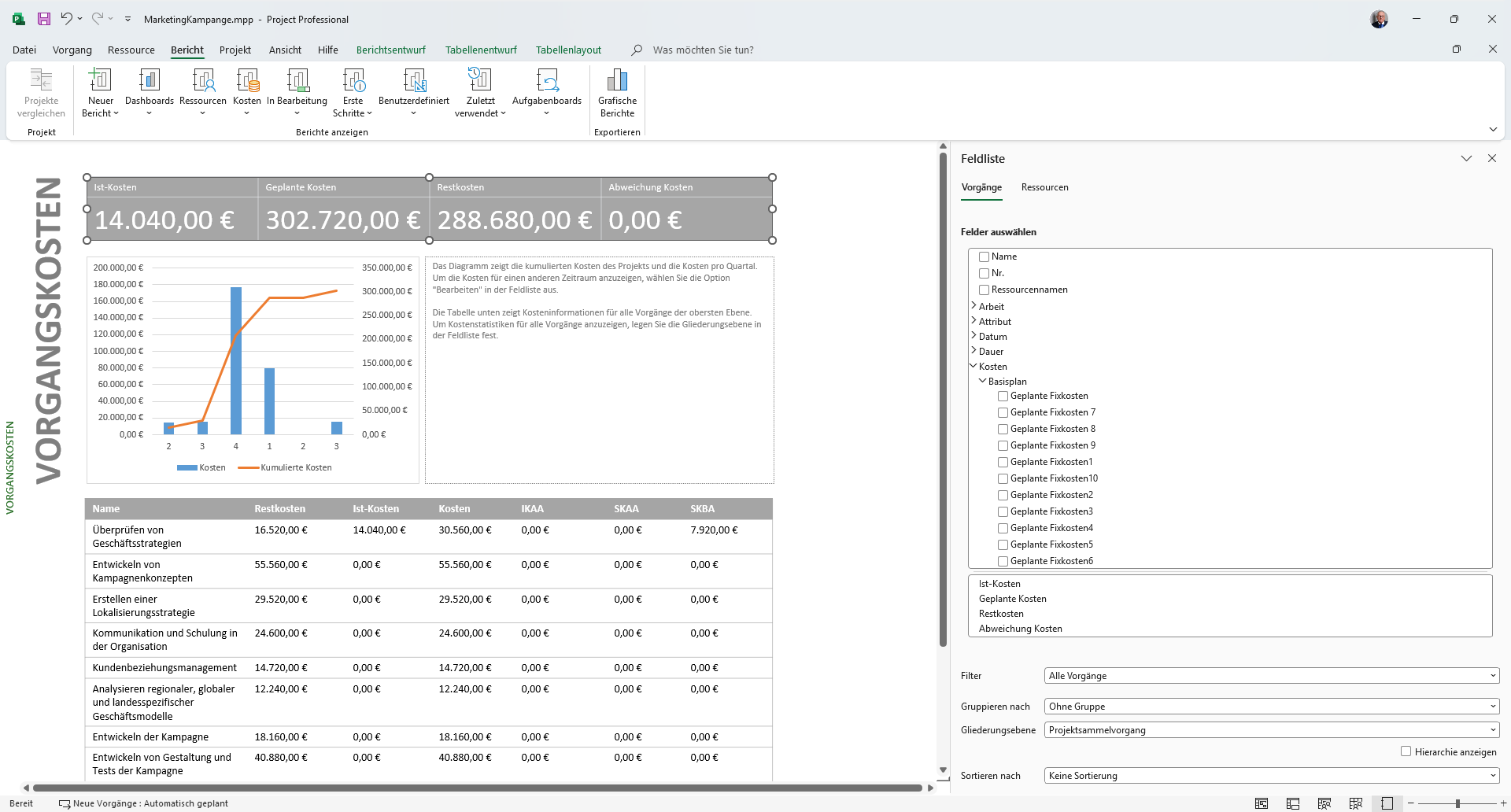
Die fertigen Berichte sind ein Startpunkt, kein starres Bild. Klickst du in ein Diagramm oder eine Tabelle, öffnet Project rechts die Feldliste und oben die Berichtstools — damit wählst du, welche Felder erscheinen, filterst, gruppierst oder änderst die Gliederungsebene.
 1 2 3
1 2 3 - 1 Feldliste Hier wählst du, welche Daten der Bericht zeigt.
- 2 Berichtstools im Menüband Für Aussehen und Inhalt — Diagrammtypen, Format.
- 3 Filter / Gruppieren / Gliederung Steuern den Detailgrad — von der Phasenübersicht bis zur Einzelzeile.
1 2 3 Ausblick
Von hier ist es nur ein kleiner Schritt in die Präsentation: Berichte lassen sich exportieren und in Statusrunden zeigen. Damit hast du den Werkzeugkasten von Microsoft Project beisammen — vom ersten Vorgang bis zum fertigen Statusbericht. Im letzten Modul von Teil E treffen Werkzeug und Haltung aufeinander: wie das, was du hier gelernt hast, mit dem PILOT-Cockpit aus Teil A zusammenspielt.
Quiz zum Modul
3 Fragen · bestanden ab 60% richtigen Antworten.
1. Was ist der Unterschied zwischen Tabelle und Dashboard?
2. Woher beziehen die Berichte in Project ihre Zahlen?
3. Was zeichnet einen guten Projektbericht aus?
Bitte alle Fragen beantworten, dann wird der Button aktiv.
Was folgt
Du hast jetzt den kompletten Werkzeugkasten: vom ersten Vorgang über Ressourcen und Budget bis zum Statusbericht. Im letzten Modul von Teil E fügt sich alles zusammen: E10 — PILOT trifft Project. Dort verbindet sich das Werkzeug mit der Haltung aus dem PILOT-Cockpit.