
Warum verknüpfen statt Datum eintippen?
Du könntest jedem Vorgang von Hand ein Anfangs- und Enddatum geben. Solange nichts dazwischenkommt, sieht das sogar ordentlich aus. Aber ein Plan aus handeingetragenen Daten ist ein Plan aus Glas: Verschiebt sich ein einziger Vorgang, bleiben alle nachfolgenden Termine stur stehen, wo sie waren — und lügen dir ab sofort etwas vor.
Verknüpfst du die Vorgänge stattdessen logisch miteinander, entsteht eine Kette. Rutscht ein Glied, fließt die Verschiebung automatisch durch alle abhängigen Vorgänge nach. Du pflegst nicht mehr 200 Datumsfelder, sondern eine Logik — und Project rechnet die Daten daraus. Genau das kann eine Tabelle nicht: Excel kennt keine Reihenfolge und rechnet keine Kette nach. Wer in Project nur Daten eintippt, hat sich diese Stärke selbst abgeschaltet.
Vorgänge verknüpfen: die vier Abhängigkeitstypen
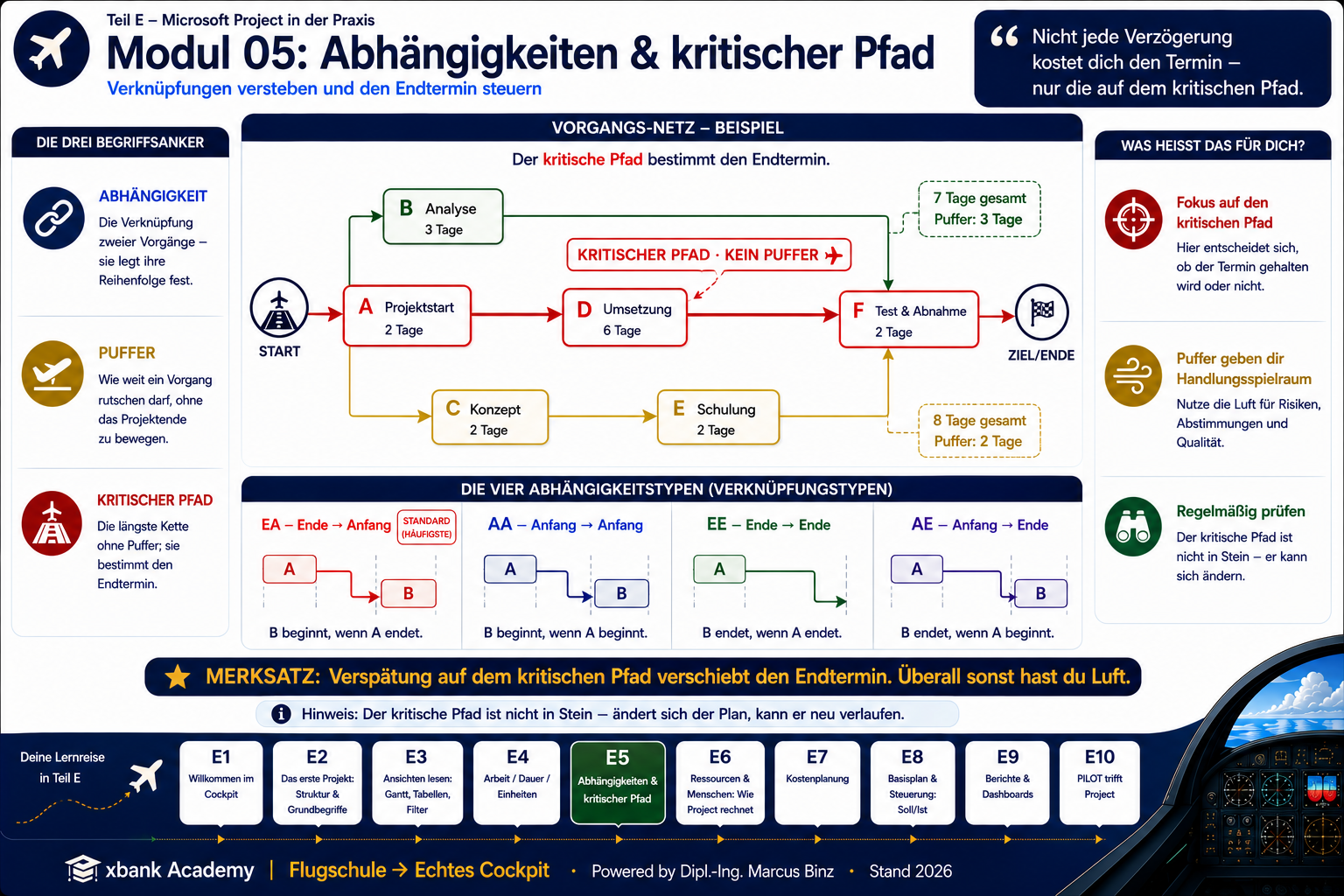
Eine Anordnungsbeziehung beschreibt, wie zwei Vorgänge zusammenhängen. Project kennt vier Typen — und in der Praxis ist einer davon das Arbeitspferd (EA), die anderen drei setzt du gezielt und sparsam ein:
 1 2 3
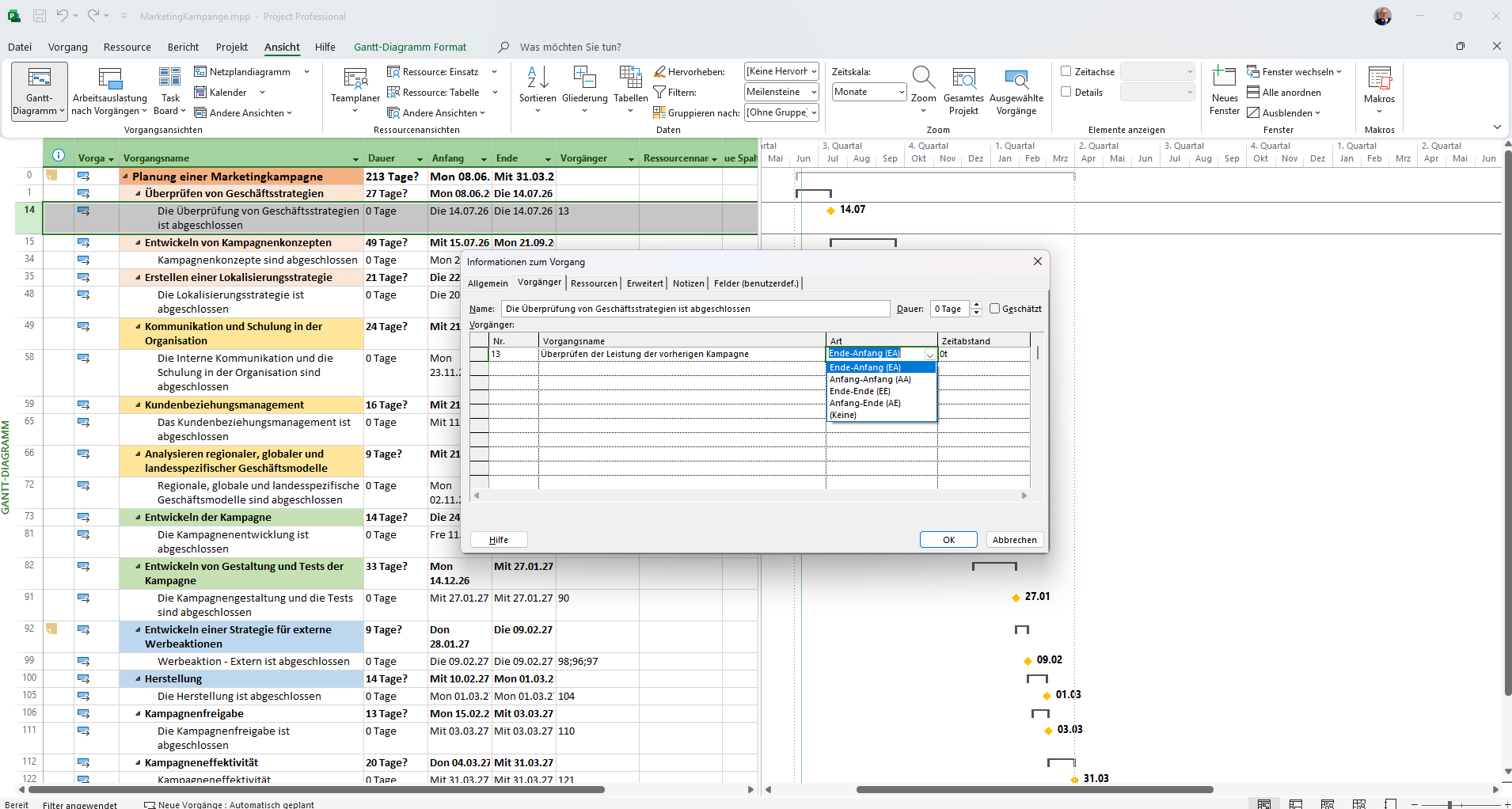
1 2 3 - 1 Verknüpfungsart Alle vier Typen (EA/AA/EE/AE) stehen zur Wahl. EA ist der Standard.
- 2 Zeitabstand Vorlauf (negativ, Überlappung) oder Wartezeit (positiv) — z. B. +2 Tage Trockenzeit.
- 3 Der Weg dorthin Vorgangsinformationen → Reiter Vorgänger.
1 2 3 Verknüpfungen müssen nicht bündig aneinanderstoßen. Über den Zeitabstand legst du eine Lücke oder eine Überlappung auf eine Verknüpfung: Ein positiver Wert ist eine Wartezeit (Nachlauf) — etwa „EA + 2 Tage”, wenn nach dem Streichen noch zwei Tage Trockenzeit liegen müssen, bevor es weitergeht. Ein negativer Wert ist ein Vorlauf — der Nachfolger startet, bevor der Vorgänger ganz fertig ist, und die beiden überlappen sich. So bildest du die Realität ab, ohne künstliche Hilfsvorgänge einzubauen.
Der kritische Pfad — und sein Spiegelbild, der Puffer
Wenn mehrere Ketten parallel zum selben Ziel laufen, sind sie unterschiedlich lang. Die längste Kette von Anfang bis Ende ist der kritische Pfad: Sie bestimmt, wann das Projekt frühestens fertig ist. Und sie hat keinen Puffer — jede Verzögerung auf dieser Kette schiebt den Endtermin um genau diesen Betrag nach hinten.
Alle kürzeren Ketten haben dagegen Luft. Diese Luft ist die Pufferzeit: Sie sagt, wie weit ein Vorgang rutschen darf, bevor er den Endtermin bewegt. Project unterscheidet dabei zwei Spielarten — die gesamte Pufferzeit (wie weit ein Vorgang rutschen darf, ohne das Projektende zu verschieben) und die freie Pufferzeit (wie weit er rutschen darf, ohne den nächsten Vorgang zu stören). Für den Anfang genügt die einfache Merkregel: 0 Tage Puffer heißt kritisch, alles darüber heißt „hier ist Luft”.
Im Beispiel-Netz oben ist die rote Kette A → D → F mit 10 Tagen der kritische Pfad. Der obere Zweig über B braucht nur 7 Tage — er hat 3 Tage Puffer. Der untere über C und E braucht 8 Tage — 2 Tage Puffer. Verspätet sich B um zwei Tage, passiert mit dem Endtermin nichts; verspätet sich D um zwei Tage, wandert das Projektende um volle zwei Tage.
 1 2 3
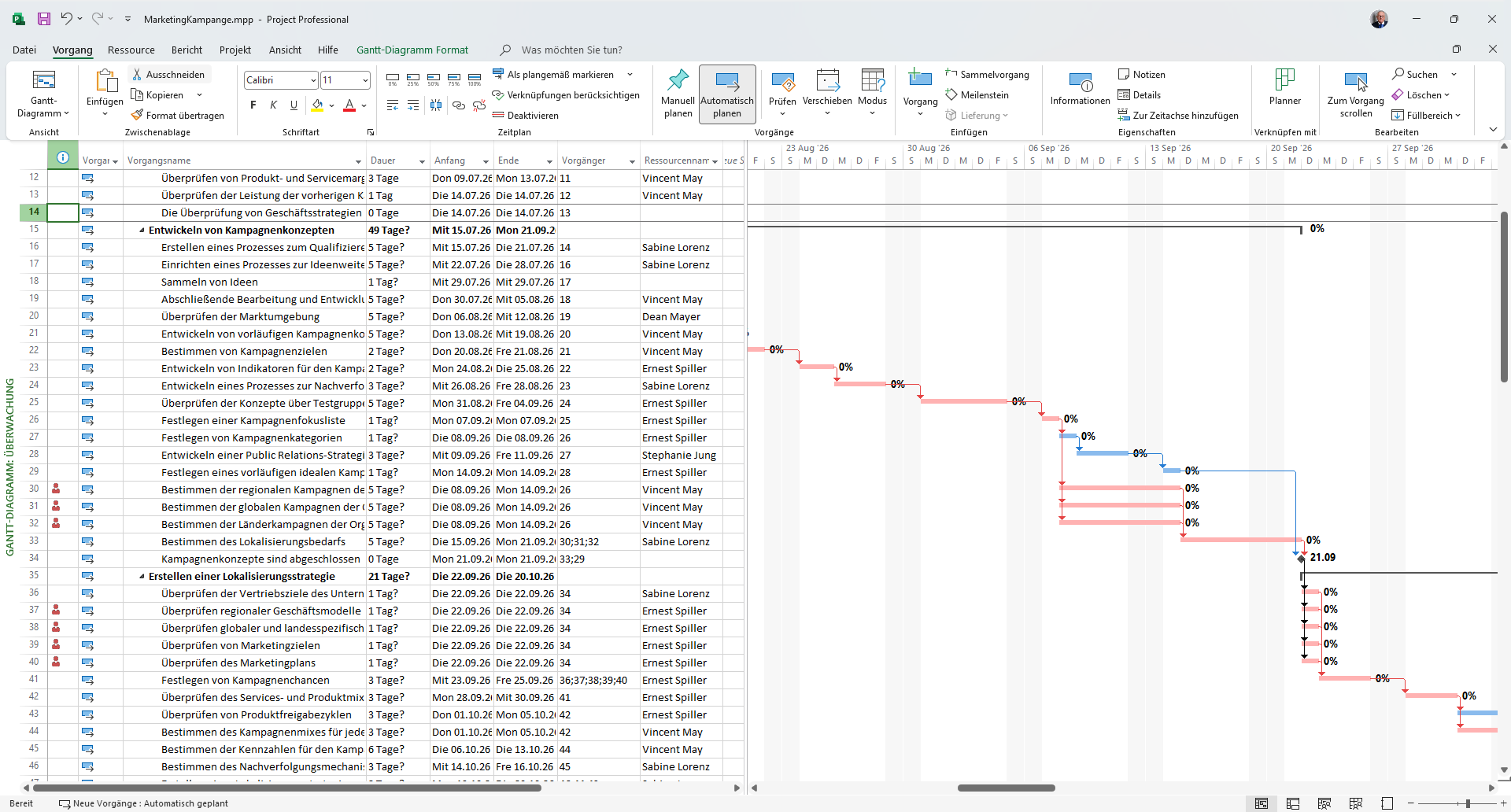
1 2 3 - 1 Rot = kritischer Pfad Kein Puffer, jede Verzögerung hier verschiebt den Endtermin.
- 2 Blau = unkritisch Diese Vorgänge haben Puffer und dürfen rutschen, ohne das Ende zu bewegen.
- 3 Meilenstein am roten Strang Fällt erst, wenn der kritische Pfad durch ist.
1 2 3 Spiel es selbst durch: der Kritische-Pfad-Explorer
Lesen ist das eine, sehen das andere. Im Explorer setzt du eine Verzögerung auf einen Vorgang und beobachtest, was mit dem Endtermin passiert: Liegt der Vorgang auf dem kritischen Pfad, wandert das Ende sofort mit. Liegt er auf einem Zweig mit Puffer, fängt der Puffer die Verzögerung ab — bis er aufgebraucht ist. Und genau dann passiert das Spannende: Der kritische Pfad springt auf einen anderen Zweig.
Der Projektleiter-Blick: hinschauen und steuern
Aus dieser Logik folgt direkt, wie ein Projektleiter mit seinem Plan arbeitet — und es sind drei Bewegungen:
Fokus auf den kritischen Pfad. Deine Aufmerksamkeit gehört den roten Vorgängen. Dort kostet jede Verzögerung sofort den Termin; ein Tag Verzug bei einem unkritischen Vorgang mit drei Tagen Puffer ist dagegen kein Drama. Wer alles gleich eng überwacht, verschwendet Energie — wer nur den kritischen Pfad bewacht, schaut an der richtigen Stelle hin.
Puffer als Handlungsspielraum nutzen. Die Luft auf den unkritischen Zweigen ist kein Zufallsgeschenk, sondern ein Werkzeug. Du kannst sie bewusst einsetzen — für Risiken, für Abstimmungsschleifen, für mehr Qualität an einer Stelle, die es braucht. Den Puffer zu kennen heißt, ihn planvoll auszugeben, statt ihn unbemerkt zu verlieren.
Den Endtermin verkürzen — nur über den kritischen Pfad. Willst du früher fertig werden, bringt es nichts, an einem Vorgang mit Puffer zu ziehen; das Projektende hängt allein am kritischen Pfad. Du verkürzt ihn, indem du Vorgänge parallelisierst (eine EA-Verknüpfung wird zu AA) oder verdichtest, also mehr Ressourcen daraufsetzt — wie das genau wirkt, ist Thema von Modul E6.
 1 2 3
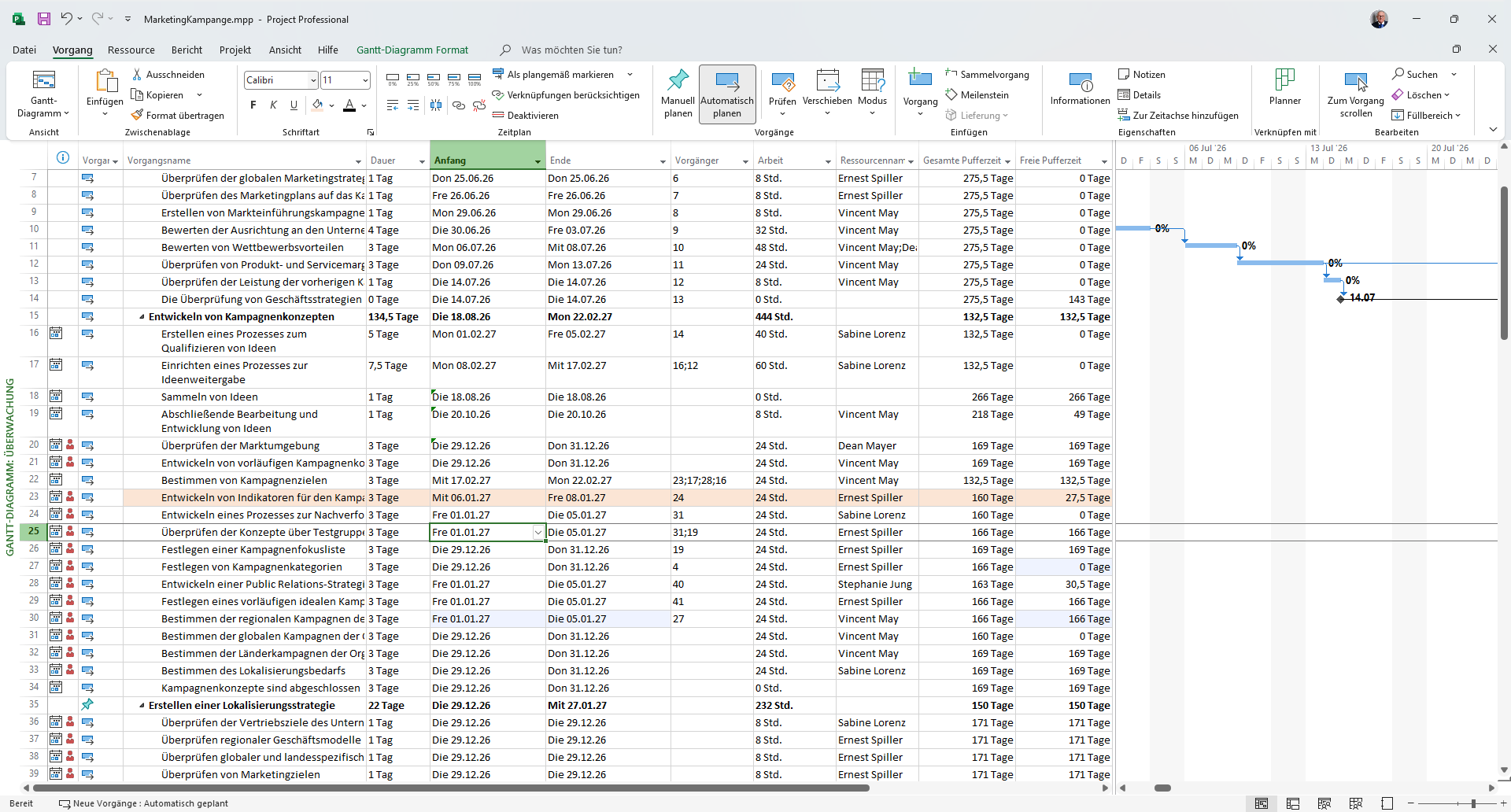
1 2 3 - 1 Spalten einblenden Gesamte Pufferzeit und Freie Pufferzeit machen den Puffer ablesbar.
- 2 0 Tage = kein Puffer Dieser Vorgang sitzt eng — typisch für den kritischen Pfad.
- 3 Positiver Wert = Luft So viele Tage darf der Vorgang rutschen, ohne den Endtermin zu bewegen.
1 2 3 Ausblick
Zwei Fäden nehmen wir später wieder auf. Das Verdichten über Ressourcen — und die Frage, wie Ressourcenkonflikte den kritischen Pfad verschieben können — gehört zu Modul E6. Und der Soll-Ist-Abgleich, also das Verfolgen, ob dein Plan unterwegs noch hält, ist Thema von Modul E8.
Quiz zum Modul
3 Fragen · bestanden ab 60% richtigen Antworten.
1. Ein Vorgang auf dem kritischen Pfad verzögert sich um 2 Tage. Was passiert mit dem Projektende?
2. Welcher Verknüpfungstyp ist der Standard und deckt die meisten Fälle ab?
3. Ein unkritischer Vorgang hat 3 Tage Puffer und verzögert sich um 2 Tage. Was passiert mit dem Endtermin?
Bitte alle Fragen beantworten, dann wird der Button aktiv.
Was folgt
Du weißt jetzt, welche Verzögerung deinen Termin bewegt und welche nicht. Im nächsten Modul kommen die Menschen ins Spiel, die die Arbeit tun: E6 — Ressourcen: Wie Project rechnet. Dort triffst du die Rechenlogik aus Modul E4 wieder — diesmal mit mehreren Ressourcen und dem zweiten Schalter, der Leistungssteuerung.