
Willkommen im Cockpit
In den Teilen A bis D hast du gelernt, wie Projekte funktionieren: Orientierung und Führung im PILOT-Cockpit, klassische und agile Methoden, das Zusammenspiel der Menschen. Du wurdest sozusagen zum Piloten ausgebildet. Teil E setzt dich jetzt ins echte Cockpit — du fliegst selbst. Konkret heißt das: Wir bilden das methodische Wissen in einem echten Werkzeug ab, Microsoft Project.
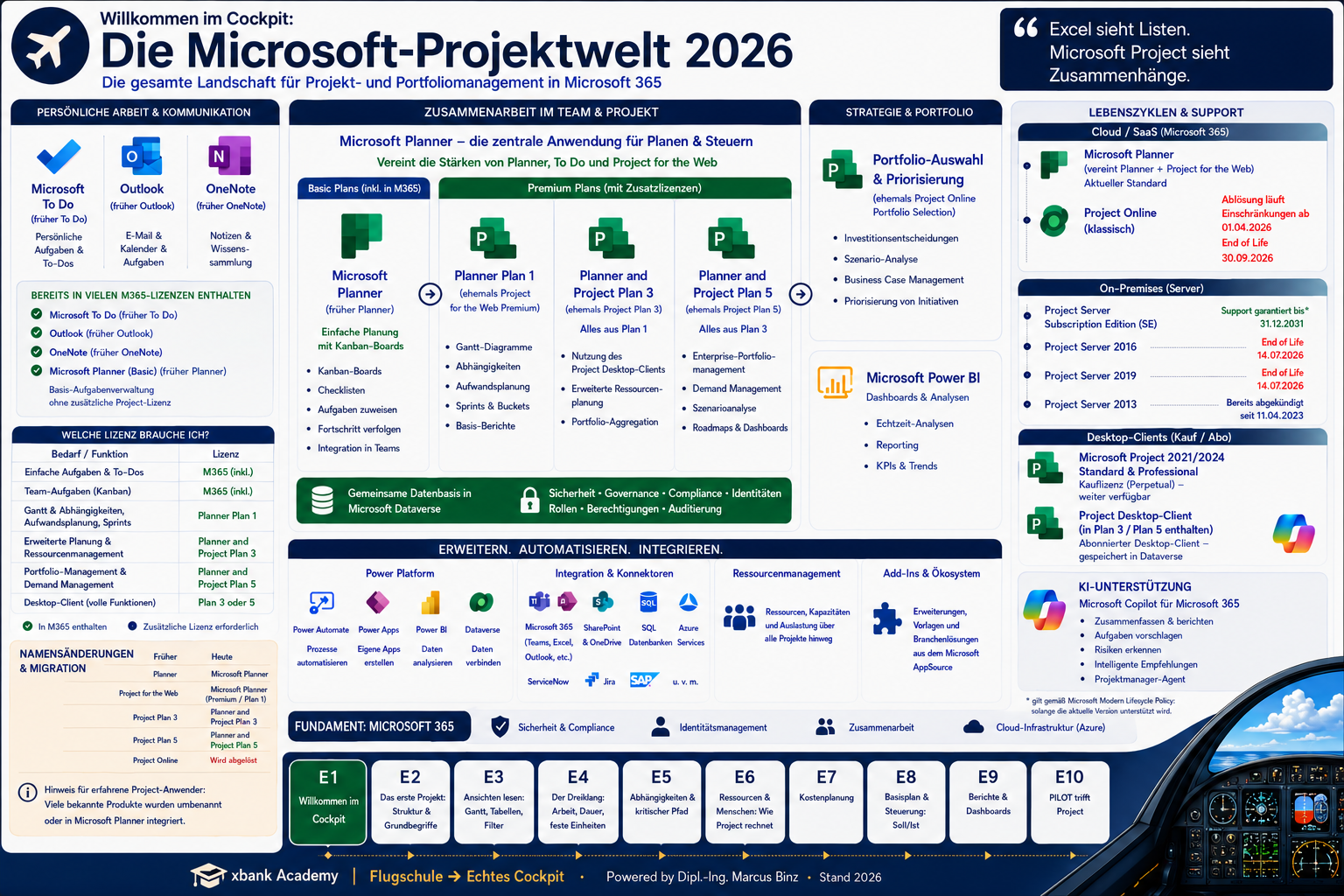
Bevor wir loslegen, dieses erste Modul gibt die Landkarte: Was bietet Microsoft eigentlich rund ums Projektmanagement, welches Werkzeug ist wofür gedacht — und worauf konzentrieren wir uns in Teil E? Die Details stehen im Eyecatcher; hier geht es um die Orientierung.
Warum ein echtes Projektwerkzeug?
Viele Projekte starten in Excel — eine Liste mit Aufgaben, Terminen, Verantwortlichen. Das funktioniert, solange das Projekt klein ist. Sobald aber Aufgaben voneinander abhängen, Ressourcen knapp werden und sich Termine verschieben, stößt die Liste an ihre Grenzen: Eine Excel-Tabelle zeigt nebeneinander, was in Wahrheit miteinander zusammenhängt. Genau hier setzt ein echtes Projektwerkzeug an. Es rechnet mit: Verschiebt sich eine Aufgabe, wandern abhängige Vorgänge mit; ist eine Person überlastet, wird es sichtbar. Kurz: Excel sieht Listen, Project sieht Zusammenhänge.
Die Microsoft-Projektwelt — drei Nutzungswelten
Microsofts Angebot rund um Projekte lässt sich grob in drei Welten ordnen:
Eine Sache ist wichtig zu wissen, weil sie in den letzten Jahren für Verwirrung gesorgt hat: Viele bekannte Produktnamen wurden umbenannt oder sind in Microsoft Planner aufgegangen, und das klassische Project Online wird abgelöst. Welcher alte Name heute wie heißt und welche Lizenz welche Funktion freischaltet, zeigt der Eyecatcher übersichtlich — bewusst dort, weil sich diese Details bei Microsoft laufend ändern.
Cloud, On-Premises, Desktop
Quer zu den drei Welten gibt es drei Bereitstellungsarten. In der Cloud liegt der Fokus heute auf Planner (das klassische Project Online wird abgelöst). On-Premises — also auf eigenen Servern — gibt es weiterhin den Project Server in der Subscription Edition. Und es gibt den Desktop-Client: Microsoft Project zum Kauf (Project 2021/2024) oder als abonnierten Desktop-Client, der in den höheren Plan-Stufen enthalten ist.
Worauf Teil E sich konzentriert
Für das Lernen von echtem Projektmanagement-Handwerk ist der Project Desktop-Client die beste Wahl: Er hat den vollen Funktionsumfang — Gantt-Diagramme, die Rechenlogik aus Arbeit, Dauer und Einheiten, den kritischen Pfad, Ressourcen- und Kostenplanung. Genau diese Werkzeuge brauchst du, um das methodische Wissen aus den Teilen A–D in die Praxis zu bringen. Deshalb ist der Project Desktop-Client der rote Faden durch Teil E.
In den nächsten Modulen legst du dein erstes Projekt an, lernst die Ansichten lesen, verstehst den berüchtigten Dreiklang aus Arbeit, Dauer und Einheiten, planst Abhängigkeiten und Ressourcen, kümmerst dich um Kosten und Steuerung — und ganz am Ende führen wir alles im Highlight-Modul „PILOT trifft Project” zusammen. Damit schließt sich der Kreis zur gesamten Academy.
Quiz zum Modul
3 Fragen · bestanden ab 60% richtigen Antworten.
1. Was unterscheidet **Microsoft Project** grundlegend von einer **Excel-Liste**?
2. Welche App ist heute Microsofts **zentraler Standard** für Team- und Projektarbeit in M365?
3. Worauf liegt der Fokus von Teil E?
Bitte alle Fragen beantworten, dann wird der Button aktiv.