
Worum es geht
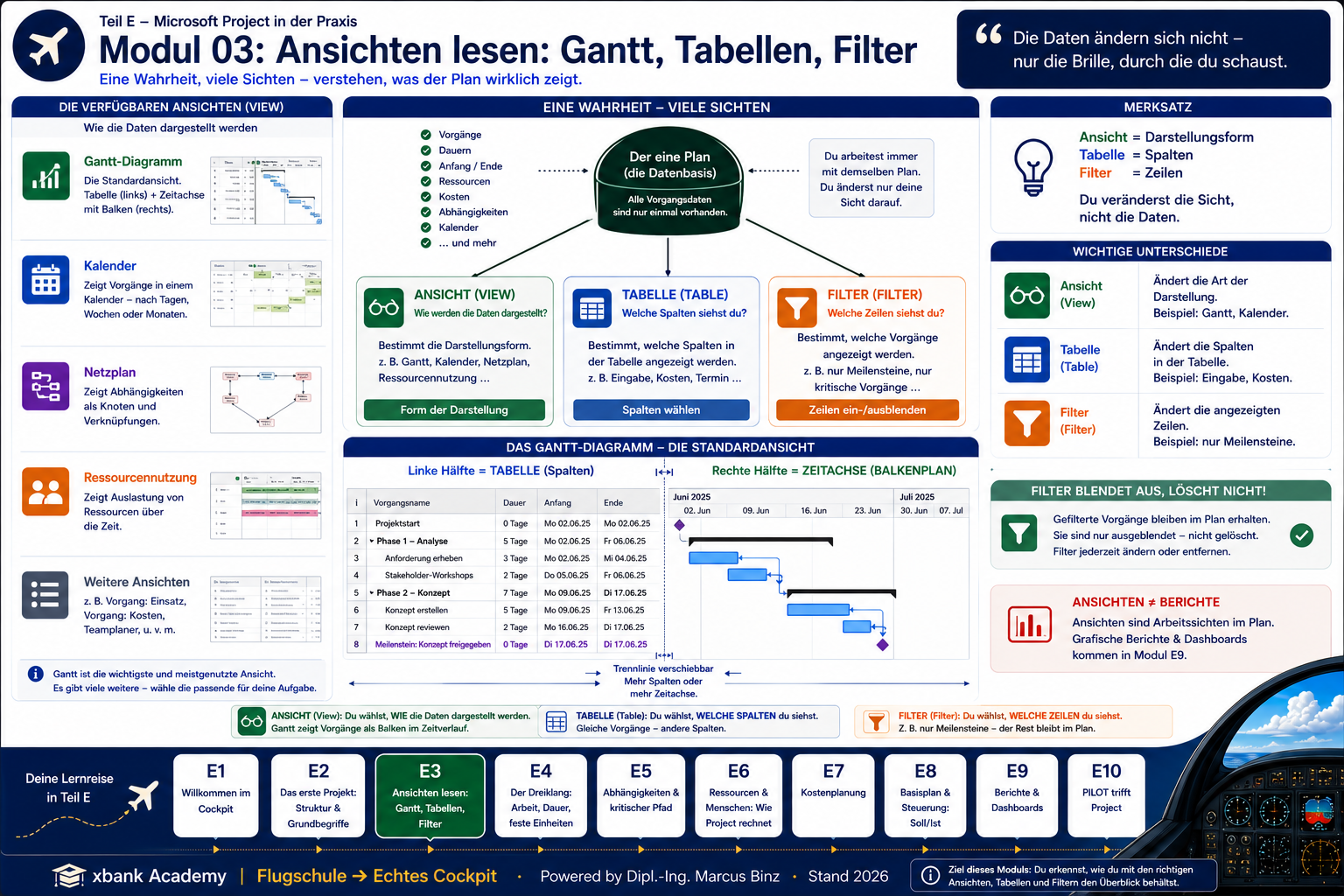
In den letzten beiden Modulen hast du einen Plan aufgebaut: Struktur, Vorgänge, Sammelvorgänge, Meilensteine. Jetzt geht es darum, diesen Plan zu lesen. Und das ist in Project mehr als nur „draufschauen”, denn Project bietet dir viele verschiedene Sichten auf ein und dieselben Daten. Genau hier entsteht oft Verwirrung — deshalb klären wir zuerst drei Begriffe, die gern durcheinandergeraten: Ansicht, Tabelle und Filter.
Der wichtigste Gedanke vorweg: Alle deine Plandaten sind nur einmal vorhanden. Vorgänge, Dauern, Termine, Ressourcen, Kosten — das liegt alles in einer gemeinsamen Datenbasis. Was du auf dem Bildschirm siehst, ist immer nur eine bestimmte Sicht darauf. Wechselst du die Sicht, ändern sich nicht die Daten, sondern nur ihre Darstellung.
Drei Begriffe, die man auseinanderhalten muss
Die Ansicht bestimmt, wie die Daten dargestellt werden — die Darstellungsform. Das Gantt-Diagramm ist eine Ansicht, der Kalender ist eine, der Netzplan ist eine. Wechselst du die Ansicht, siehst du dieselben Vorgänge in einer völlig anderen Form.
Die Tabelle bestimmt, welche Spalten du in der Tabellenhälfte siehst. Die Tabelle „Eingabe” zeigt Dauer, Anfang und Ende; die Tabelle „Kosten” zeigt Kostenspalten; die Tabelle „Arbeit” zeigt Stunden. Es sind immer dieselben Vorgänge — nur der Spalten-Ausschnitt wechselt.
Der Filter bestimmt, welche Zeilen angezeigt werden. Du kannst zum Beispiel nur die Meilensteine einblenden, oder nur die noch nicht abgeschlossenen Vorgänge. Wichtig — und das ist der Punkt, der für Ruhe sorgt: Ein Filter blendet aus, er löscht nicht. Die ausgeblendeten Vorgänge bleiben vollständig im Plan; du siehst sie nur gerade nicht.
Die Eselsbrücke dazu: Ansicht = Darstellungsform, Tabelle = Spalten, Filter = Zeilen. Wer diese drei auseinanderhält, verliert in Project nie den Überblick.
Das Gantt-Diagramm: die wichtigste Ansicht
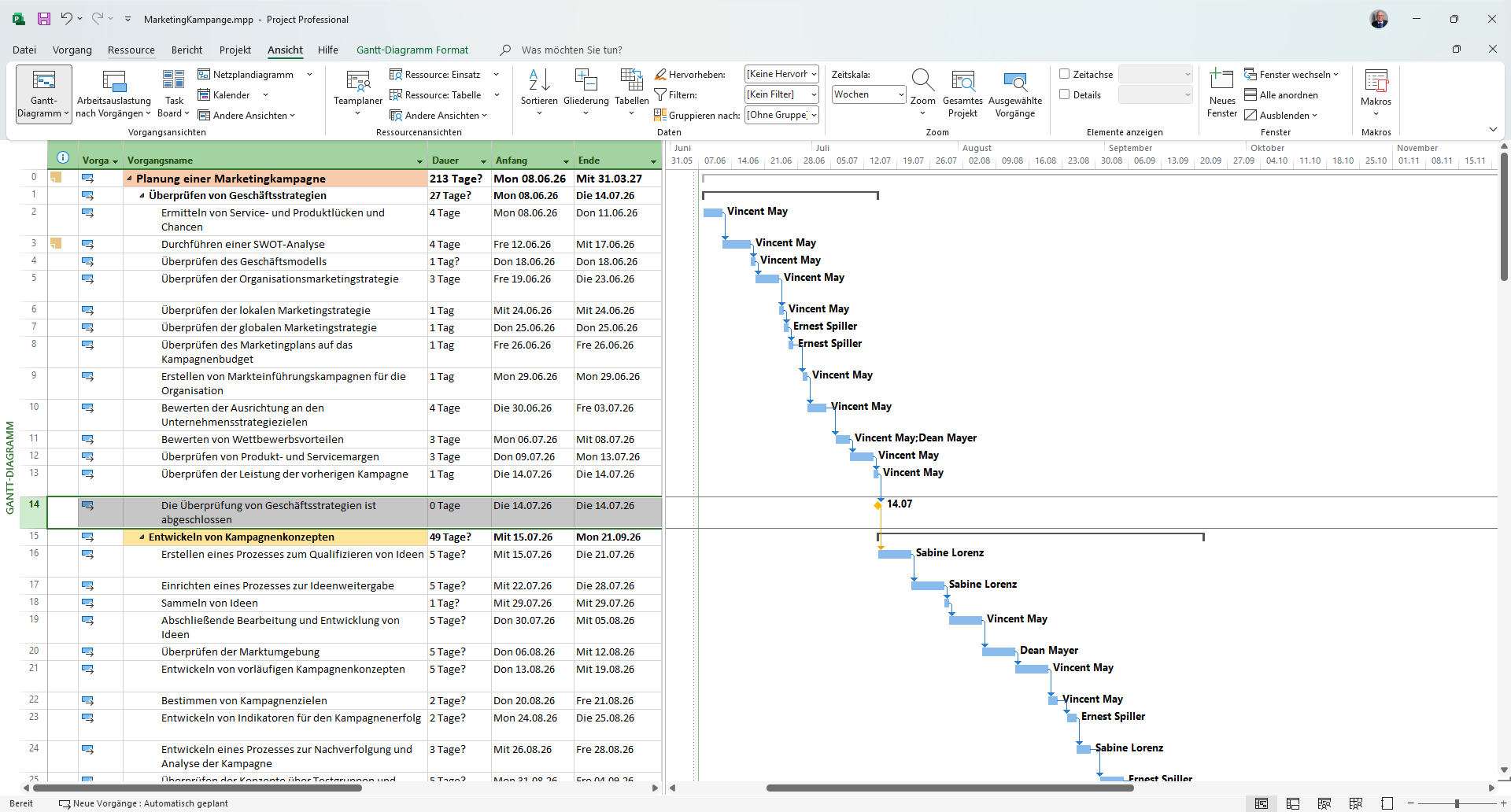
Das Gantt-Diagramm ist die Standardansicht und die, mit der du am meisten arbeiten wirst. Sein Trick ist, dass es zwei Welten nebeneinanderlegt: Es besteht aus zwei Hälften. Links die Tabelle mit den Spalten (Vorgangsname, Dauer, Anfang, Ende), rechts die Zeitachse mit den Balken. Jeder Vorgang ist links eine Zeile und rechts ein Balken auf dem Zeitstrahl; ein Meilenstein erscheint als Raute, Abhängigkeiten als Pfeile zwischen den Balken. So siehst du auf einen Blick beides: die Zahlen und den zeitlichen Verlauf.
 1 2 3
1 2 3 - 1 Linke Hälfte Die Tabelle mit den Vorgangsdaten (Name, Dauer, Anfang, Ende).
- 2 Rechte Hälfte Die Zeitachse: jeder Vorgang ein Balken, Meilenstein eine Raute, Verknüpfungen als Pfeile.
- 3 Trennlinie Mit der Maus verschiebbar — links mehr Spalten oder rechts mehr Zeitstrahl zeigen.
1 2 3 Die Trennlinie zwischen den beiden Hälften kannst du übrigens mit der Maus verschieben: nach rechts, wenn du mehr Spalten lesen willst, nach links, wenn du mehr vom Zeitstrahl sehen möchtest.
Die Tabelle wechseln: andere Spalten, gleiche Vorgänge
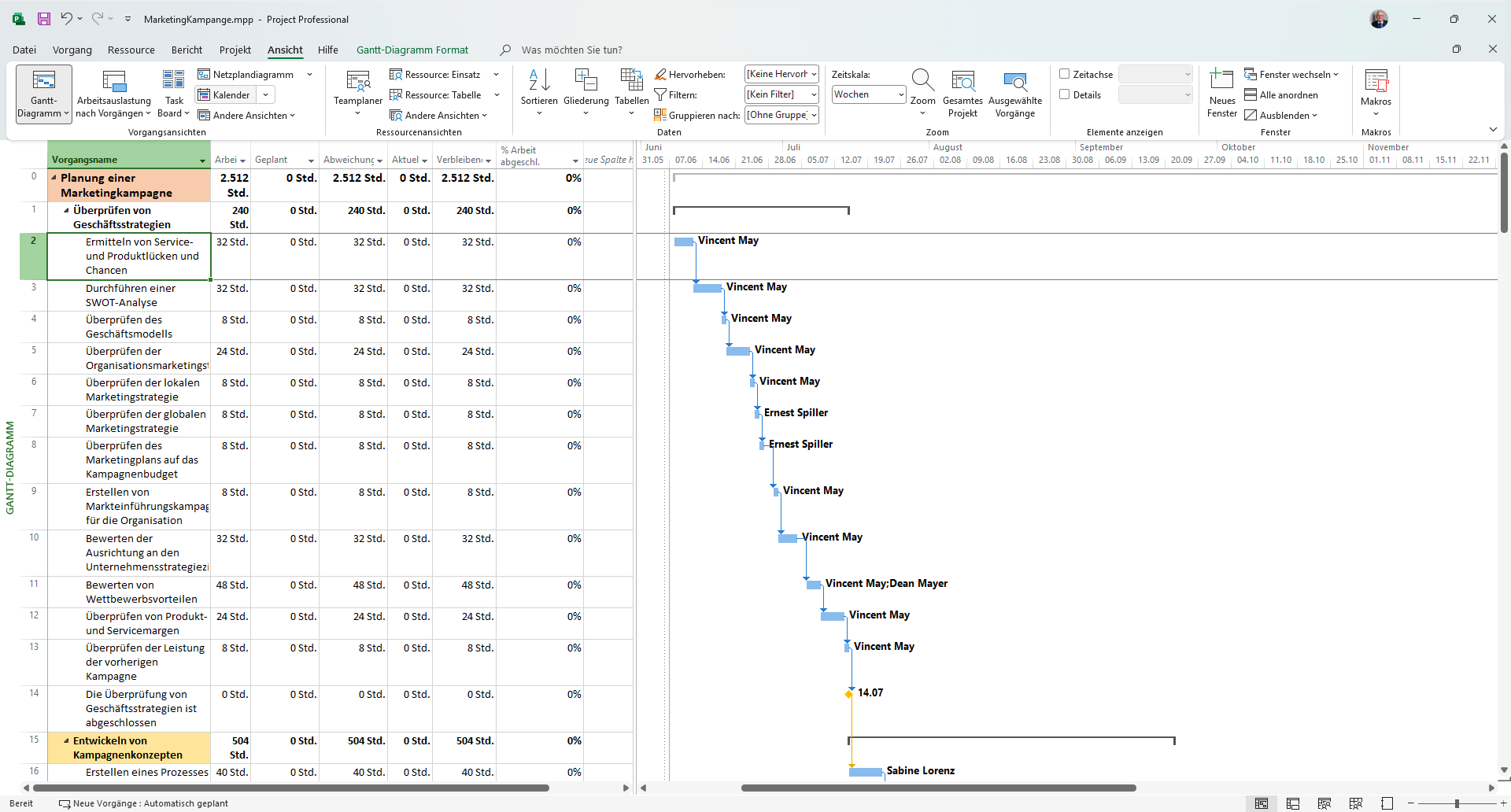
Die Tabellenhälfte zeigt standardmäßig die Tabelle „Eingabe” mit Dauer, Anfang und Ende. Du kannst aber jederzeit eine andere Tabelle einblenden — über die Registerkarte Ansicht → Tabellen oder mit einem Rechtsklick auf den Spaltenkopf ganz links. Dann tauschen sich die Spalten aus, während die Vorgänge dieselben bleiben. Im folgenden Bild ist statt „Eingabe” die Tabelle „Arbeit” aktiv: Jetzt siehst du Stundenwerte (Arbeit, geplant, verbleibend, Prozent abgeschlossen) — derselbe Plan, ein anderer Ausschnitt.
 1 2
1 2 - 1 Andere Spalten Hier die Tabelle Arbeit (Stunden) statt Dauer/Anfang/Ende — gleiche Vorgänge, anderer Ausschnitt.
- 2 Auswahl Über Tabellen (oder Rechtsklick auf den Spaltenkopf) wählst du, welche Tabelle angezeigt wird.
1 2 Filtern: nur das zeigen, was gerade zählt
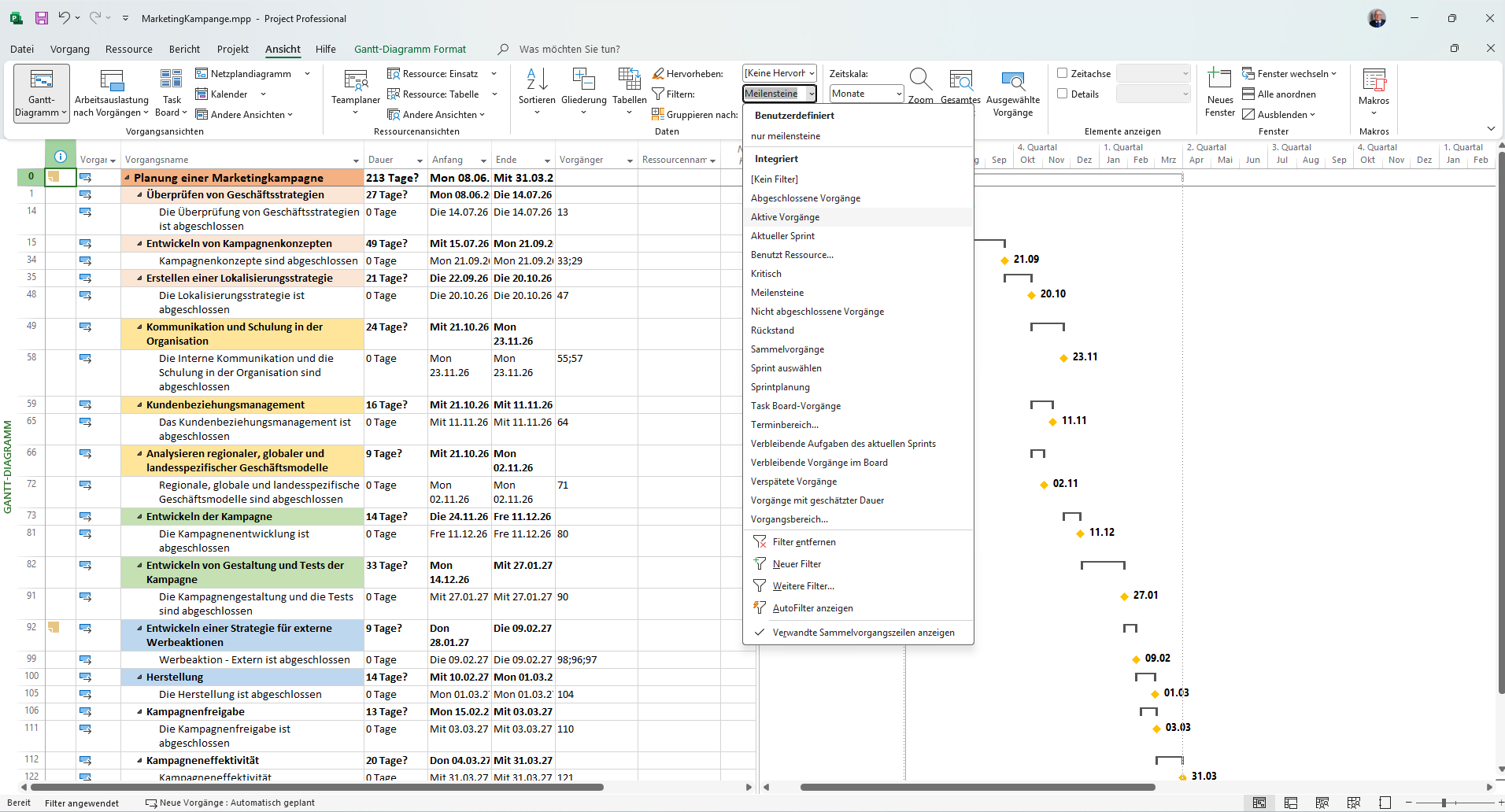
Ein Filter blendet Zeilen nach einem Kriterium aus. Über die Registerkarte Ansicht → Filtern öffnest du das Filter-Menü und wählst zum Beispiel „Meilensteine”. Im folgenden Bild siehst du genau diesen Moment der Auswahl: Das Menü ist aufgeklappt, der Plan noch vollständig. Sobald du klickst, verschwinden alle anderen Vorgänge aus der Anzeige — und du erkennst es an zwei Dingen: Die Zeilennummern springen (etwa von 14 auf 34), weil dazwischen Zeilen ausgeblendet sind, und unten in der Statusleiste steht „Filter angewendet”. Sobald du den Filter wieder auf „Kein Filter” stellst, sind alle Vorgänge zurück — sie waren ja nie weg.
 1 2 3
1 2 3 - 1 Vor dem Filter Noch sind alle Vorgänge sichtbar — die Zeilennummern laufen durch, ohne Sprünge.
- 2 Filter-Auswahl Über Filtern wählst du, welche Zeilen sichtbar bleiben — z. B. nur Meilensteine.
- 3 Statusleiste Sobald ein Filter aktiv ist, erscheint hier Filter angewendet — dein Signal, dass du gerade nicht alle Vorgänge siehst.
1 2 3 Es gibt mehr als das Gantt-Diagramm
Gantt ist der Standard, aber nicht die einzige Ansicht. Über die Registerkarte Ansicht (oder die kleinen Symbole unten rechts in der Statusleiste) wechselst du die Darstellungsform. Drei, die du kennen solltest:
Der Kalender zeigt die Vorgänge in einem klassischen Monats- oder Wochenkalender — praktisch, wenn du sehen willst, was in einer bestimmten Woche ansteht. Der Netzplan stellt die Vorgänge als Knoten dar, die durch ihre Abhängigkeiten verbunden sind — gut, um den logischen Ablauf und die Verknüpfungen zu verstehen (die Methodik dazu kennst du aus Teil B). Die Ressourcennutzung zeigt, wie stark einzelne Ressourcen über die Zeit ausgelastet sind — sie wird richtig wichtig, sobald du mit Ressourcen arbeitest (das ist das Thema von Modul E6).
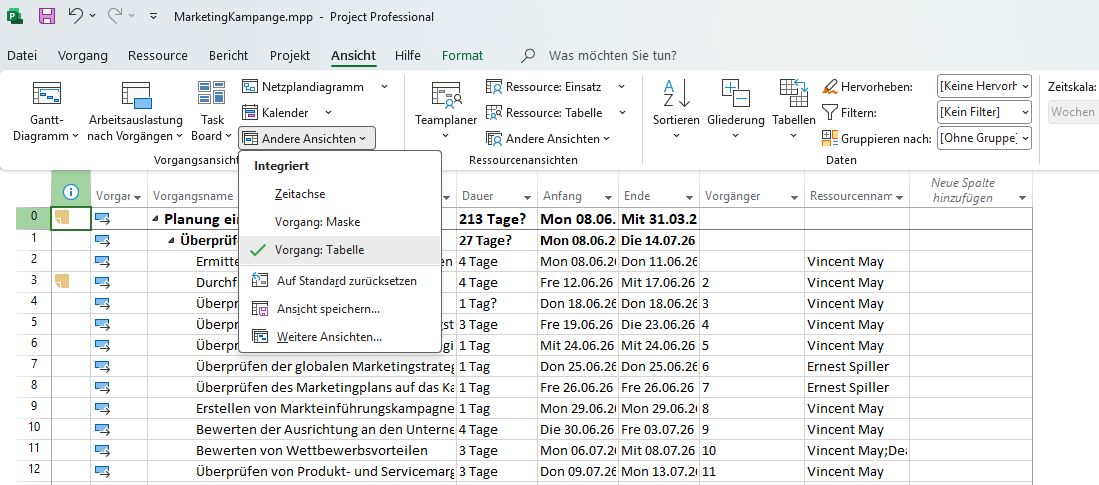 1 2
1 2 - 1 Ansichts-Auswahl Wechselt die Darstellungsform — neben Gantt gibt es Kalender, Netzplan und weitere.
- 2 Gantt-Diagramm Die Standardansicht und der schnellste Weg zurück.
1 2 Quiz zum Modul
3 Fragen · bestanden ab 60% richtigen Antworten.
1. Was ändert eine andere Tabelle in Project?
2. Was passiert mit Vorgängen, die ein Filter ausblendet?
3. Woraus besteht das Gantt-Diagramm?
Bitte alle Fragen beantworten, dann wird der Button aktiv.