
Worum es geht
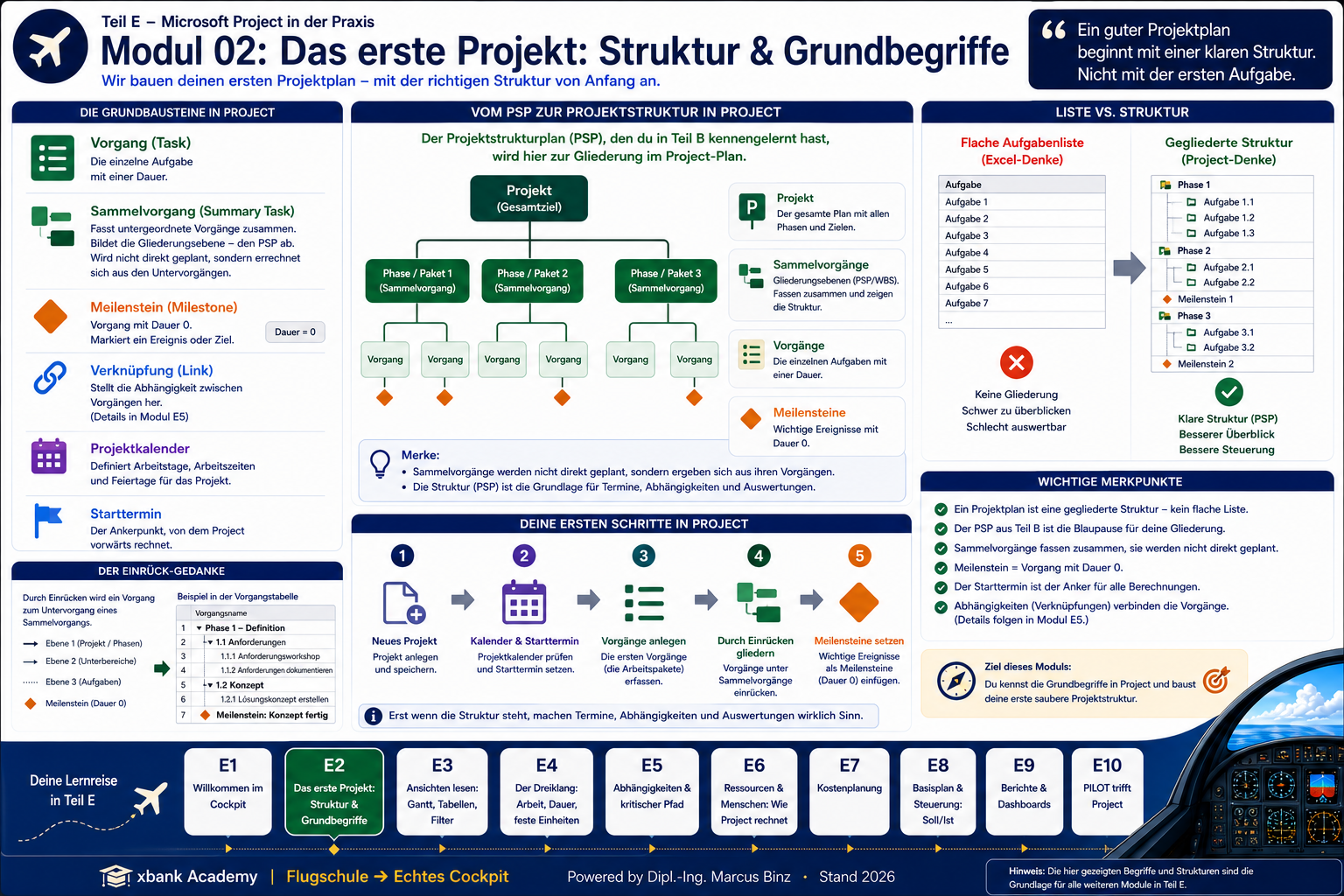
In diesem Modul baust du deinen ersten Projektplan in Microsoft Project. Wir machen das bewusst Schritt für Schritt, denn die Begriffe, die du hier lernst, begleiten dich durch ganz Teil E: Vorgang, Sammelvorgang, Meilenstein, Verknüpfung, Kalender und Starttermin. Das Wichtigste vorweg — und es ist der rote Faden dieses Moduls: Der Projektstrukturplan (PSP), den du in Teil B kennengelernt hast, wird hier zur Gliederung im Project-Plan. Du erfindest also nichts Neues, du übersetzt bekanntes Methodenwissen ins Werkzeug.
Erst die Struktur, dann die Aufgaben
Viele fangen in Project (oder in Excel) sofort an, Aufgaben untereinander zu tippen. Das führt schnell zu einer langen, unübersichtlichen Liste. Besser ist der umgekehrte Weg: erst die grobe Gliederung (die Phasen oder Arbeitspakete), dann die einzelnen Aufgaben darunter. Genau dafür ist der PSP da — er ist die Blaupause für die Struktur deines Plans. In Project bildest du diese Gliederung über Sammelvorgänge und das Einrücken von Vorgängen ab. Dazu gleich mehr; zuerst legen wir das Projekt überhaupt an.
Schritt 1: Das Projekt anlegen — Kalender und Starttermin
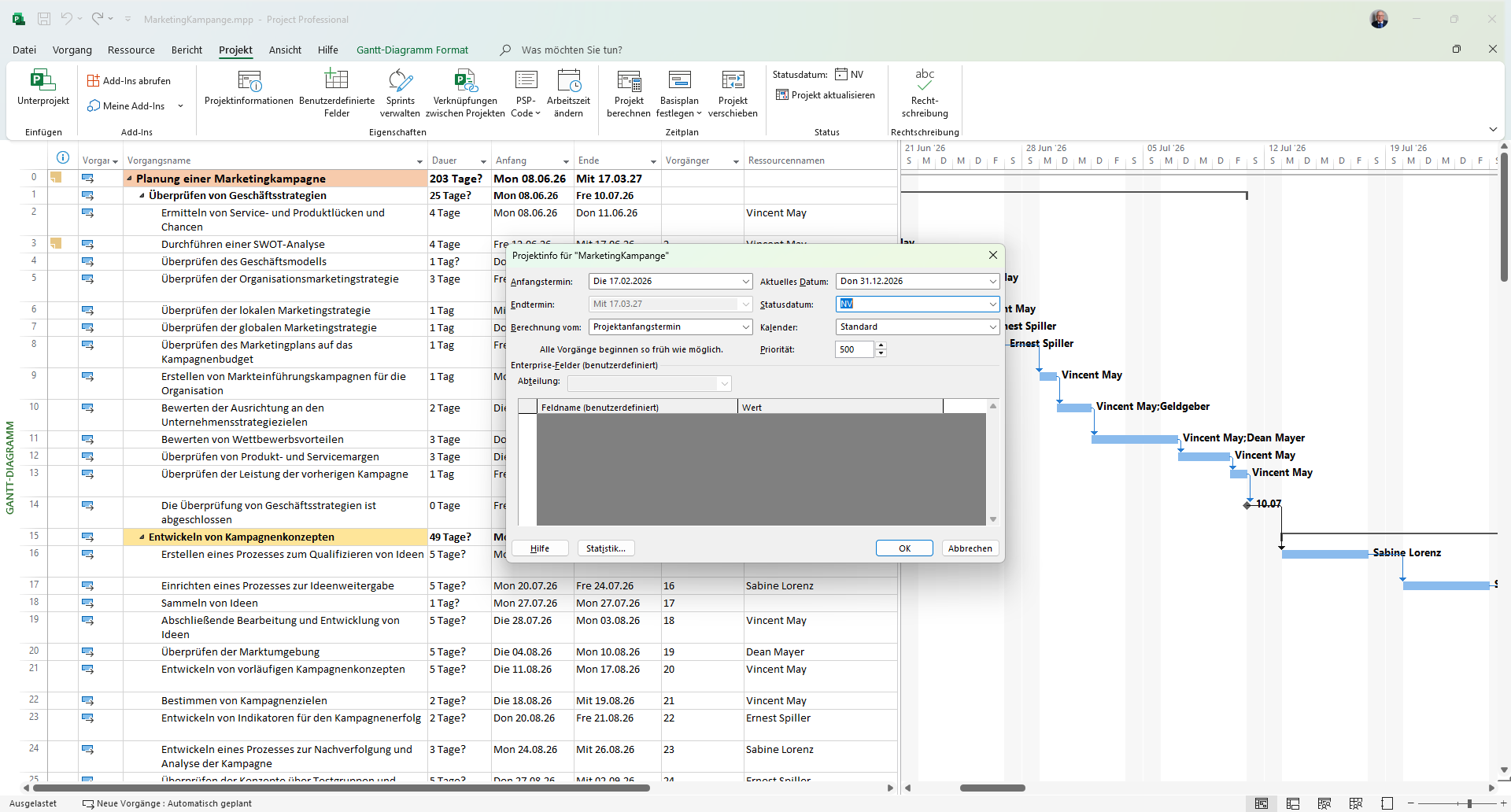
Wenn du ein neues Projekt anlegst, sind zwei Einstellungen die Basis für alles Weitere: der Starttermin und der Projektkalender. Der Starttermin ist der Ankerpunkt — von ihm aus rechnet Project standardmäßig alle Termine vorwärts. Der Projektkalender legt fest, welche Tage Arbeitstage sind, wie lang ein Arbeitstag ist und welche Feiertage gelten. Das klingt nebensächlich, ist es aber nicht: Project rechnet Dauern in Arbeitszeit, nicht in Kalenderzeit. Ein Vorgang von „5 Tagen”, der an einem Freitag beginnt, endet erst am folgenden Donnerstag, weil das Wochenende übersprungen wird. Wer den Kalender ignoriert, wundert sich später über „falsche” Termine.
 1 2
1 2 - 1 Anfangstermin Der Ankerpunkt des Projekts. Von hier rechnet Project alle Termine vorwärts (Berechnung vom Projektanfangstermin).
- 2 Kalender Legt Arbeitstage, Arbeitszeiten und Feiertage fest — die Grundlage jeder Terminrechnung. Hier der Kalender Standard.
1 2 Schritt 2: Vorgänge anlegen
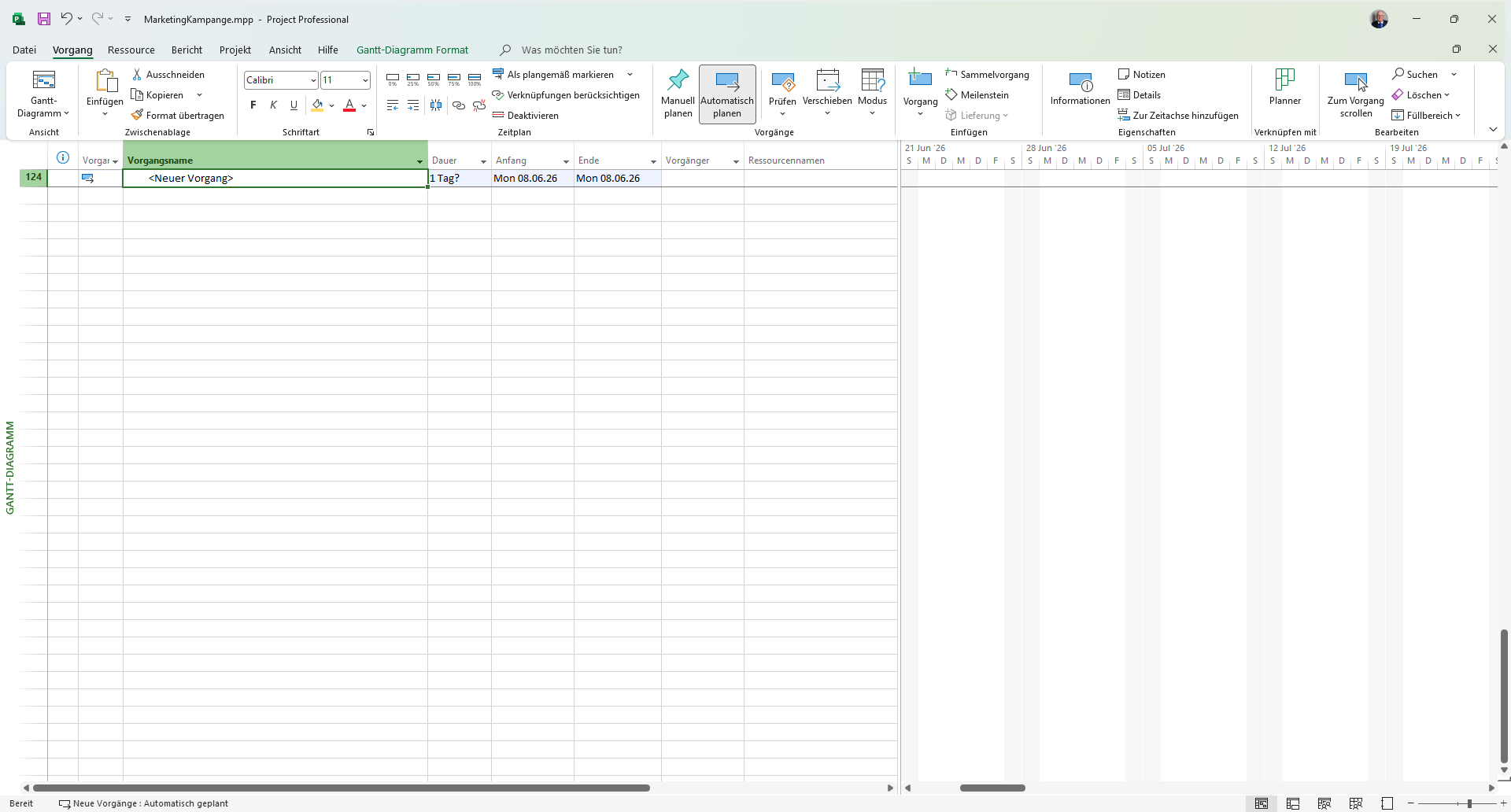
Ein Vorgang ist die kleinste planbare Einheit — eine einzelne Aufgabe mit einer Dauer. Du legst Vorgänge an, indem du in der Tabelle einfach Zeile für Zeile einen Namen einträgst und in der Spalte „Dauer” angibst, wie lange die Aufgabe dauert (zum Beispiel „3 Tage”). Steht hinter der Dauer ein Fragezeichen (z. B. „3 Tage?”), ist das ein geschätzter, noch nicht bestätigter Wert — ein praktisches Signal, woran du noch arbeiten musst.
An dieser Stelle geht es nur um „der Vorgang hat eine Dauer”. Wie Project mit Dauer, Arbeit und Ressourcen tatsächlich rechnet — und warum sich Dauern manchmal von selbst verändern — ist ein eigenes, wichtiges Thema; das schauen wir uns in Modul E4 in Ruhe an.
 1 2
1 2 - 1 Vorgang Einfach den Namen in die Zeile tippen — Project legt die Zeile als Vorgang an. So geht es Zeile für Zeile weiter.
- 2 Dauer Wie lange der Vorgang dauert. Das Fragezeichen (1 Tag?) heißt: geschätzt, noch nicht bestätigt.
1 2 Schritt 3: Gliedern — Sammelvorgänge und der Einrück-Gedanke
Jetzt kommt der Kern: Aus einer flachen Liste wird eine Struktur. Das Werkzeug dafür heißt Sammelvorgang. Ein Sammelvorgang ist eine übergeordnete Zeile — typischerweise eine Phase oder ein Arbeitspaket —, die mehrere Vorgänge unter sich zusammenfasst. Du erzeugst ihn nicht über einen eigenen Befehl, sondern durch Einrücken: Markierst du Vorgänge und rückst sie ein, wird die Zeile darüber automatisch zum Sammelvorgang. Genau dieses Einrücken erzeugt die Hierarchie — und damit bildest du den PSP aus Teil B ab.
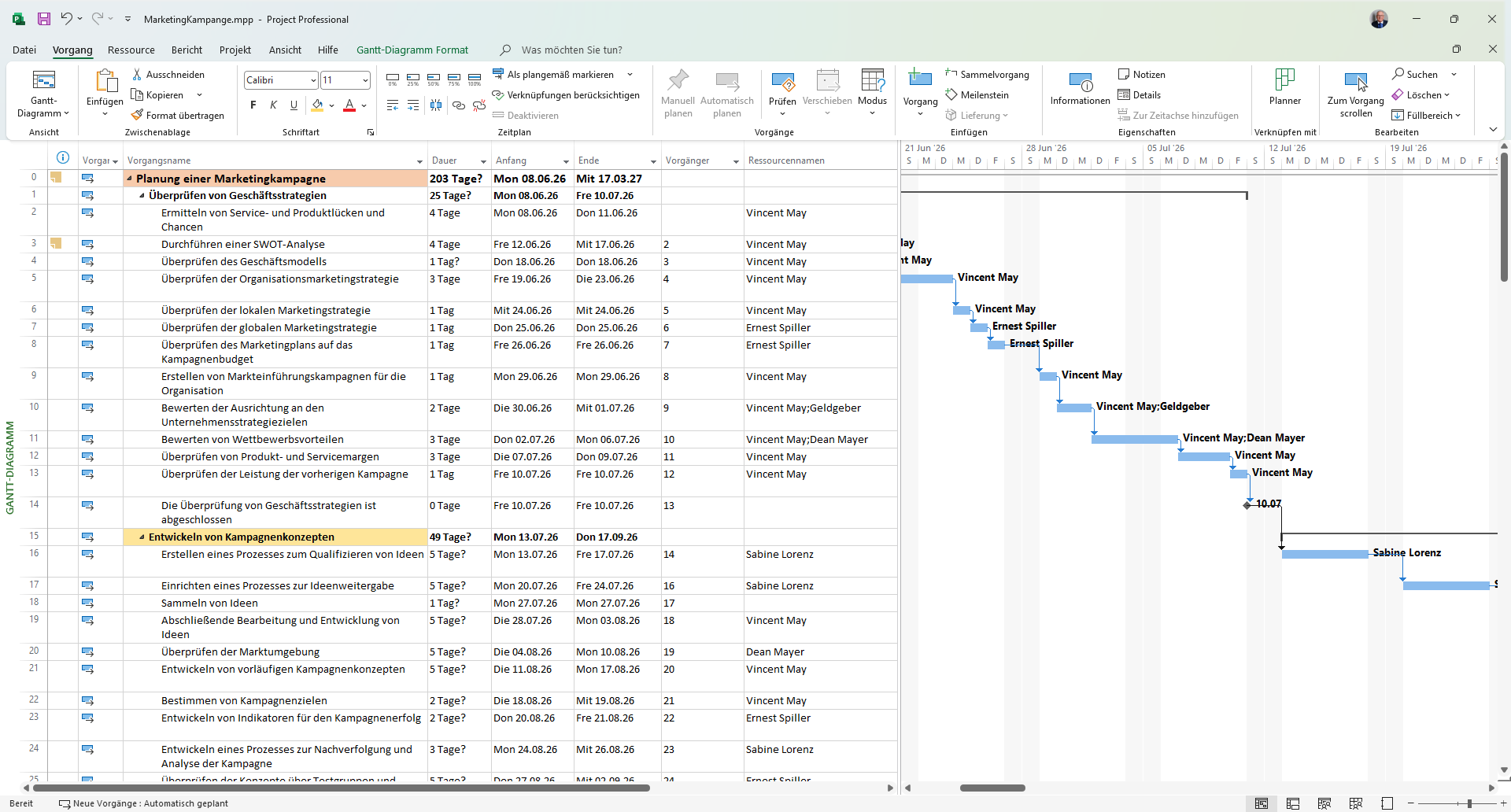
Ein Punkt ist dabei besonders wichtig und wird oft missverstanden: Ein Sammelvorgang plant sich nicht selbst. Du trägst bei ihm keine Dauer von Hand ein. Project errechnet seine Dauer aus den untergeordneten Vorgängen — der Sammelvorgang ist eine Zusammenfassung, kein eigenständiger Arbeitsschritt. Im folgenden Beispiel siehst du das an einem echten Marketingkampagnen-Plan: Der Sammelvorgang ist fett und mit einem Dreieck dargestellt, die eingerückten Vorgänge sind seine Bestandteile, und ein Meilenstein markiert den Abschluss.
Mehrere Ebenen: Sammelvorgänge im Sammelvorgang
Die Gliederung muss nicht bei einer Ebene bleiben. Ein Sammelvorgang kann selbst wieder untergeordnete Sammelvorgänge enthalten — du rückst einfach weiter ein. So entstehen mehrstufige Strukturen, genau wie im Projektstrukturplan aus Teil B: ganz oben das Projekt, darunter Phasen, darunter Arbeitspakete, darunter die einzelnen Vorgänge. Im Beispielplan siehst du das bereits: „Planung einer Marketingkampagne” ist die oberste Ebene, „Überprüfen von Geschäftsstrategien” und „Entwickeln von Kampagnenkonzepten” sind die Phasen darunter, und erst darunter folgen die konkreten Aufgaben.
Technisch erlaubt Project eine Gliederungstiefe von bis zu neun Ebenen. Diese Zahl ist aber kein Ziel, sondern eine Obergrenze: In der Praxis kommt man fast immer mit drei bis vier Ebenen aus (Projekt → Phase → Arbeitspaket → Vorgang). Wer deutlich tiefer gliedert, plant meist zu kleinteilig und verliert eher den Überblick, als ihn zu gewinnen. Die Faustregel lautet: so tief wie nötig, so flach wie möglich. Die Gliederungsebenen lassen sich übrigens jederzeit auf- und zuklappen — so zeigst du mal nur die Phasen für den Überblick und klappst bei Bedarf die Details auf.
 1 2 3 4
 - 1 Sammelvorgang (Phase) Fett dargestellt, mit Dreieck. Fasst die Untervorgänge zusammen und plant sich nicht selbst — die Dauer (25 Tage) errechnet sich aus den eingerückten Vorgängen.
- 2 Vorgänge Die einzelnen Aufgaben mit eigener Dauer. Durch Einrücken werden sie zu Unterpunkten des Sammelvorgangs — so entsteht die Gliederung (der PSP aus Teil B).
- 3 Meilenstein Ein Vorgang mit Dauer 0. Markiert ein Ereignis oder Ziel, kostet selbst keine Zeit.
- 4 Raute im Gantt Der Meilenstein erscheint im Diagramm als Raute — kein Balken, weil die Dauer 0 ist.
1 2 3 4 So entsteht aus Aufgaben eine gegliederte Struktur: Das Projekt ganz oben, darunter die Phasen oder Arbeitspakete als Sammelvorgänge, darunter eingerückt die einzelnen Vorgänge. Diese Gliederung ist nicht nur Kosmetik — sie ist die Grundlage für alles Weitere: für Termine, für Abhängigkeiten und für jede spätere Auswertung. Genau das ist der Unterschied, den wir in Modul E1 angesprochen haben: Eine Liste zeigt Aufgaben nebeneinander, eine Struktur zeigt, wie sie zusammengehören.
Schritt 4: Meilensteine setzen
Ein Meilenstein ist ein besonderer Vorgang: einer mit der Dauer 0. Er steht nicht für Arbeit, sondern für ein Ereignis oder ein Ziel — „Konzept fertig”, „Freigabe erteilt”, „Kampagne gestartet”. Weil er keine Dauer hat, erscheint er im Gantt-Diagramm nicht als Balken, sondern als kleine Raute — die hast du im vorigen Screenshot schon im Gantt gesehen. Meilensteine sind enorm hilfreich, um einen Plan lesbar zu machen: Sie markieren die wichtigen Punkte, an denen etwas erreicht ist, und sie sind später die natürlichen Stellen, an denen ein Lenkungsausschuss oder Auftraggeber den Fortschritt ablesen kann.
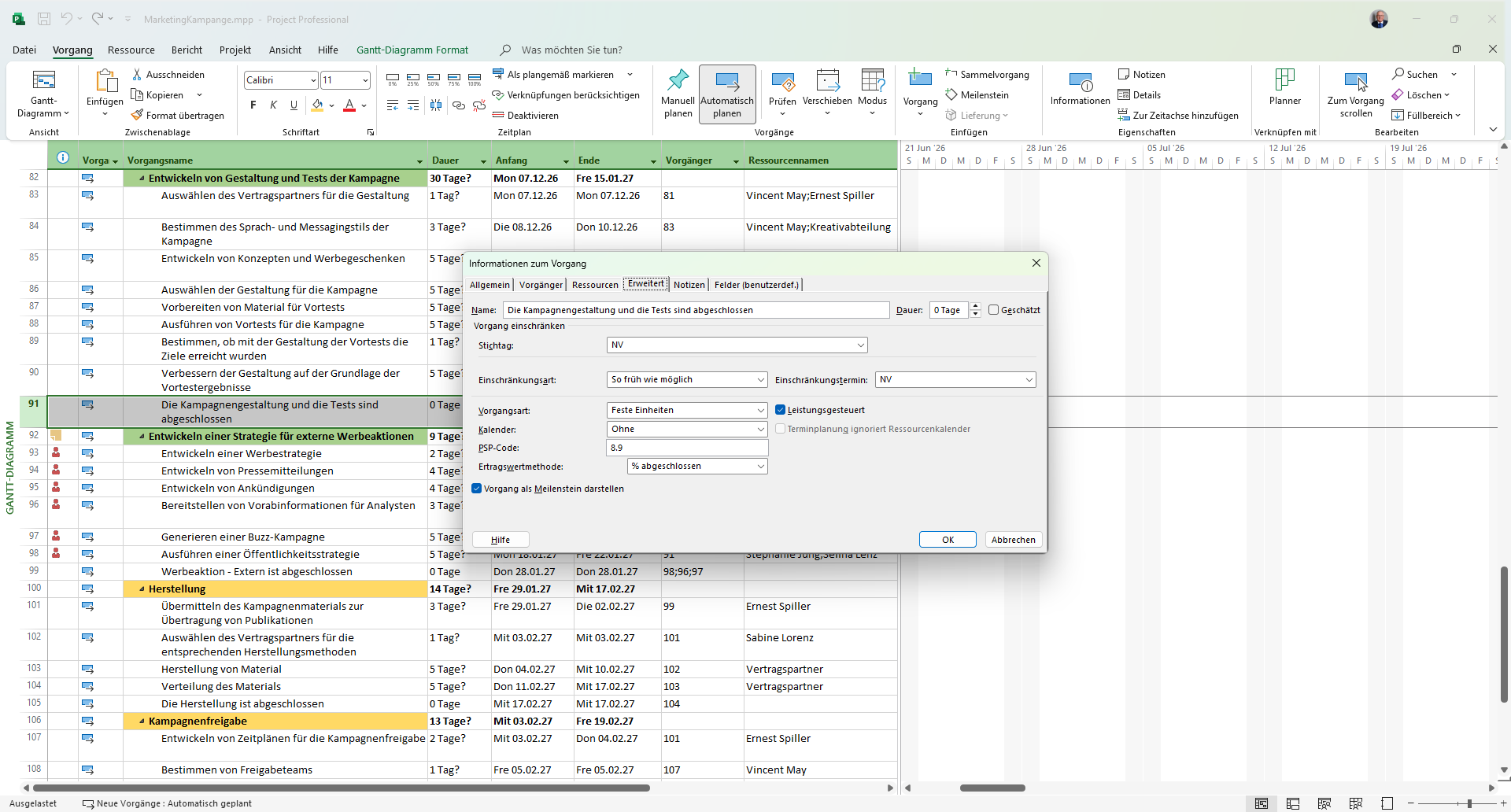
Den Meilenstein legst du am einfachsten an, indem du die Dauer auf 0 setzt. Du kannst einen Vorgang aber auch im Vorgangsdialog gezielt als Meilenstein markieren — praktisch, falls ein Ereignis ausnahmsweise doch eine kleine Dauer haben soll, aber trotzdem als Meilenstein dargestellt werden möchte.
 1 2
1 2 - 1 Dauer 0 Tage Macht den Vorgang zum Meilenstein — er kostet selbst keine Zeit.
- 2 Vorgang als Meilenstein darstellen Alternativ explizit ankreuzen. Dann wird der Vorgang als Meilenstein (Raute) gezeigt, auch wenn die Dauer nicht 0 ist.
1 2 Ein Begriff für später: die Verknüpfung
Dir wird in den Beispielen auffallen, dass manche Vorgänge mit Pfeilen verbunden sind. Das sind Verknüpfungen — sie stellen Abhängigkeiten zwischen Vorgängen her („dieser Vorgang kann erst beginnen, wenn jener fertig ist”). Verknüpfungen sind das, was einen Plan wirklich rechnen lässt: Verschiebt sich ein Vorgang, wandern die abhängigen mit. Wir nennen den Begriff hier nur, damit er dir nicht fremd ist — die verschiedenen Abhängigkeitstypen und der kritische Pfad sind ein eigenes großes Thema in Modul E5.
Die Reihenfolge der ersten Schritte
Wenn du diese Logik einmal verinnerlicht hast, läuft jedes neue Projekt nach demselben Muster ab:
- 1Neues Projektanlegen und speichern.
- 2Kalender und Startterminprüfen und setzen.
- 3Vorgänge anlegendie einzelnen Aufgaben erfassen.
- 4Durch Einrücken gliedernVorgänge unter Sammelvorgänge einrücken, so entsteht der PSP.
- 5Meilensteine setzenwichtige Ereignisse als Vorgänge mit Dauer 0.
Erst wenn diese Struktur steht, machen Termine, Abhängigkeiten und Auswertungen wirklich Sinn. Die Struktur ist das Fundament — alles Weitere baut darauf auf.
Quiz zum Modul
3 Fragen · bestanden ab 60% richtigen Antworten.
1. Was ist ein Sammelvorgang?
2. Wodurch entsteht in Project die Gliederung (der PSP)?
3. Was kennzeichnet einen Meilenstein?
Bitte alle Fragen beantworten, dann wird der Button aktiv.