
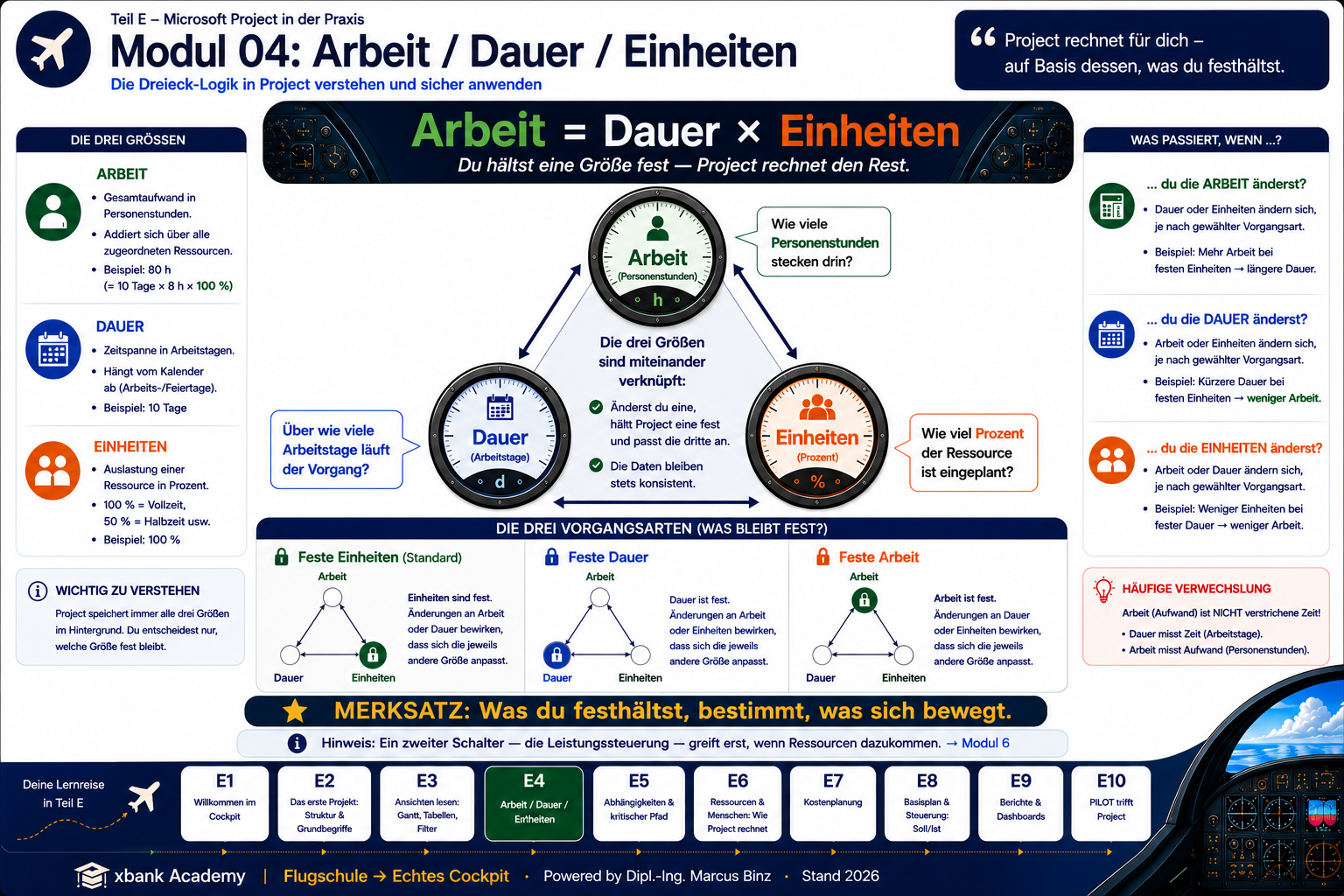
Der teuerste Irrtum: Dauer ist nicht Arbeit
Wenn in deinen Projekten etwas „komisch” reagiert — du kürzt die Dauer und plötzlich springt eine ganz andere Zahl —, dann liegt das fast immer an einer Verwechslung, die sich hartnäckig hält: Dauer und Arbeit sind nicht dasselbe.
Schau dir den Fall an, in dem beide zusammenzufallen scheinen: Eine Person arbeitet fünf Tage in Vollzeit an einer Aufgabe. Fünf Tage à acht Stunden — macht 40 Stunden Arbeit. Dauer fünf Tage, Arbeit 40 Stunden. Hier sieht es so aus, als wäre das eine bloß die andere Zahl in einer anderen Einheit. Genau das ist die Falle.
Lös die Vollzeit-Annahme auf, und der Unterschied wird sofort sichtbar:
Eine Analogie, die hängenbleibt: Die Arbeit ist der Stapel Ziegel, der vermauert werden muss. Die Dauer ist, wie viele Tage die Wand braucht. Und die dritte Größe, die Einheiten, ist, wie viele Maurer du beschäftigst und zu wie viel Prozent ihres Tages. Ein Maurer in Halbtags braucht für denselben Ziegelstapel doppelt so lange wie ein Maurer in Vollzeit — gleiche Arbeit, doppelte Dauer. Der Stapel ändert sich nicht, nur die Zeit, die er liegt.
Die Formel, die alles steuert
Diese drei Größen hängen über eine einzige Formel zusammen:
Kennst du zwei der drei Werte, rechnet Project den dritten aus. Die Einheiten sind dabei die Brücke zwischen Aufwand und Zeit: Sie geben an, wie viel der Kapazität einer Ressource auf den Vorgang fällt — 100 % heißt Vollzeit, 50 % halbe Kapazität.
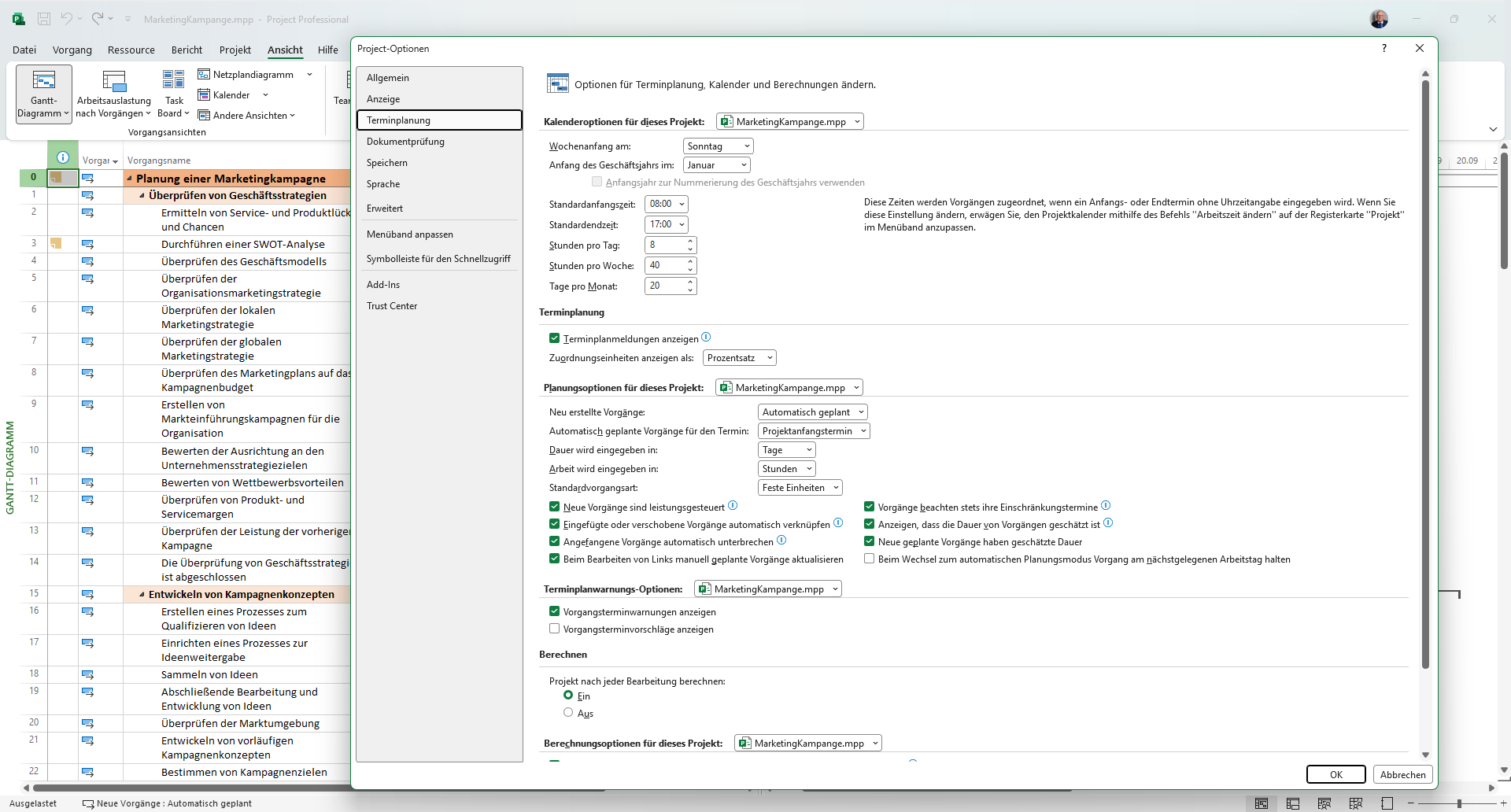
Wo diese Standardwerte sitzen, siehst du in den Zuordnungseinheiten-Einstellungen unter Datei → Optionen → Terminplanung:
 1 2 3 4
 - 1 Stunden pro Tag Damit übersetzt Project zwischen Arbeit (Stunden) und Dauer (Tage): 1 Tag = 8 h.
- 2 Einheiten als Prozentsatz 100 % = Vollzeit, 50 % = halbe Kapazität. Das ist die Anzeige-Konvention dieser Academy.
- 3 Standardvorgangsart Die Vorgangsart für neue Vorgänge: Feste Einheiten.
- 4 Leistungssteuerung Dieser Schalter wirkt erst beim Hinzufügen oder Entfernen von Ressourcen — Thema von Modul E6.
1 2 3 4 Was heißt „fest” — und wo stelle ich es ein
Die Formel hat drei Größen, aber du kannst nicht alle drei gleichzeitig festnageln — sonst gäbe es nichts mehr zu rechnen. Genau hier kommt die Vorgangsart ins Spiel: Sie legt fest, welche der drei Größen Project konstant hält. Die anderen beiden bleiben frei und werden bei Bedarf neu berechnet.
Stell dir auf jeder Größe ein Schloss vor. Die Vorgangsart bestimmt, auf welche Ecke das Schloss kommt:
- Feste Einheiten — die Kapazität ist verriegelt (das ist der Standard).
- Feste Dauer — die Zeitspanne ist verriegelt.
- Feste Arbeit — der Aufwand ist verriegelt.
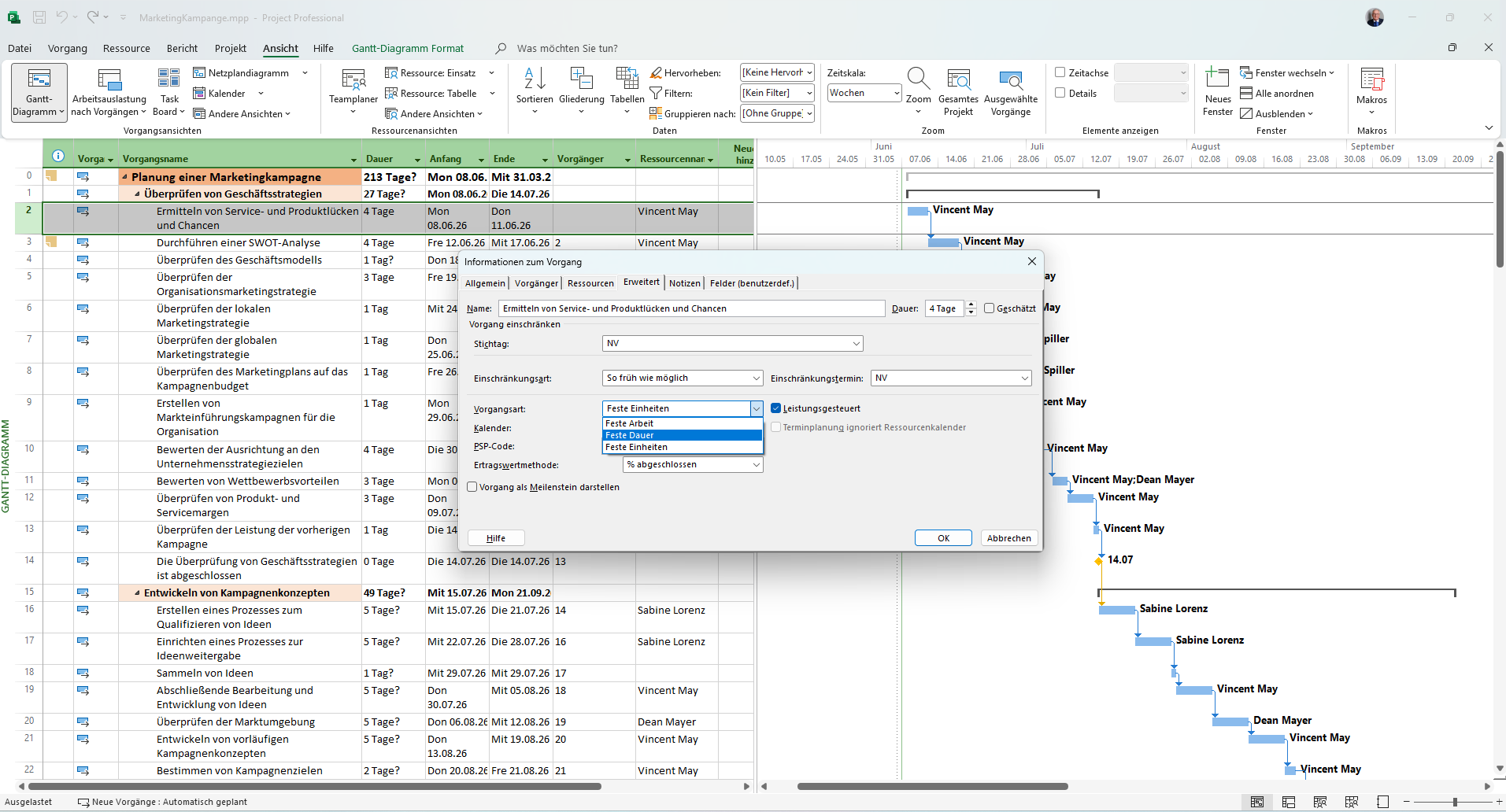
Eingestellt wird das pro Vorgang in den Vorgangsinformationen, Reiter Erweitert:
 1 2 3
1 2 3 - 1 Der Weg dorthin Doppelklick auf den Vorgang → Reiter Erweitert.
- 2 Vorgangsart-Dropdown Alle drei stehen zur Wahl — Feste Einheiten, Feste Dauer, Feste Arbeit.
- 3 Leistungsgesteuert Der zweite Schalter — was er bewirkt, klären wir in Modul E6.
1 2 3 Die Kreuzmatrix: was Project nachrechnet
Jetzt das mechanische Nachschlagewerk. Die Zeile sagt, welche Größe du festgehalten hast; die Spalte, welche du gerade änderst; die Zelle, was Project daraufhin neu berechnet.
| Vorgang ist eingestellt auf → | Du änderst Dauer | Du änderst Einheiten | Du änderst Arbeit |
|---|---|---|---|
| Feste Dauer | Arbeit | Arbeit | Einheiten |
| Feste Einheiten (Standard) | Arbeit | Dauer | Dauer |
| Feste Arbeit | Einheiten | Dauer | Dauer |
Lies eine Zeile beispielhaft durch. Feste Einheiten: Anna ist zu 100 % eingeplant, und das bleibt so. Verlängerst du die Dauer, steigt die Arbeit (mehr Tage zum selben Prozentsatz). Erhöhst du die Arbeit, wächst die Dauer (mehr Stunden müssen untergebracht werden). Änderst du die Einheiten selbst, passt Project die Dauer an.
Die drei Annahmen des Projektleiters
Die Matrix sagt dir, was passiert. Jetzt kommt das eigentliche Können: welche Vorgangsart du wählst. Und das ist keine technische, sondern eine planerische Entscheidung. Denn die Vorgangsart ist nichts anderes als deine festgeschriebene Annahme darüber, was an diesem Vorgang nicht verhandelbar ist.
Feste Einheiten — „Die Verfügbarkeit ist gesetzt”
Der Alltagsfall. Eine Spezialistin ist nur zu 50 % auf deinem Projekt, weil sie geteilt wird, und daran kannst du nichts ändern. Du hältst die Einheiten fest. Wächst die Arbeit, rechnet Project die Dauer hoch — der Plan sagt dir ehrlich, wie lange es mit dieser Besetzung wirklich dauert.
Warnsignal: eine wandernde Dauer. Hebel: eine zweite Ressource dazunehmen oder die Kapazität erhöhen.
Feste Dauer — „Der Termin steht”
Ein Go-live, ein Audit-Termin, ein harter Stichtag. Das Fenster ist gesetzt, und mehr Leute draufzuwerfen verkürzt es nicht sinnvoll. Du verriegelst die Dauer. Wächst jetzt der Aufwand, schlägt er nicht in die Zeit, sondern in die Einheiten: Sie steigen — bis über die Verfügbarkeit der Ressource hinaus. Dann wird sie rot.
Warnsignal: die Überlast. Hebel: entlasten durch eine zweite Ressource oder den Scope kürzen.
Feste Arbeit — „Der Aufwand ist fix kalkuliert”
Eine Migration ist auf harte 120 Personenstunden geschätzt, etwa aus einem Festpreis-Angebot. Der Aufwand steht, und du willst sehen, wie sich die Besetzung auf die Dauer auswirkt. Du hältst die Arbeit fest; nimmst du eine Ressource dazu, schrumpft die Dauer.
Warnsignal: passt die Dauer noch in dein Fenster? Hebel: die Besetzung anpassen. Feste Arbeit ist immer leistungsgesteuert — was das beim Hinzunehmen von Ressourcen genau auslöst, vertiefen wir in Modul E6.
Überlast erkennen — so warnt dich Project
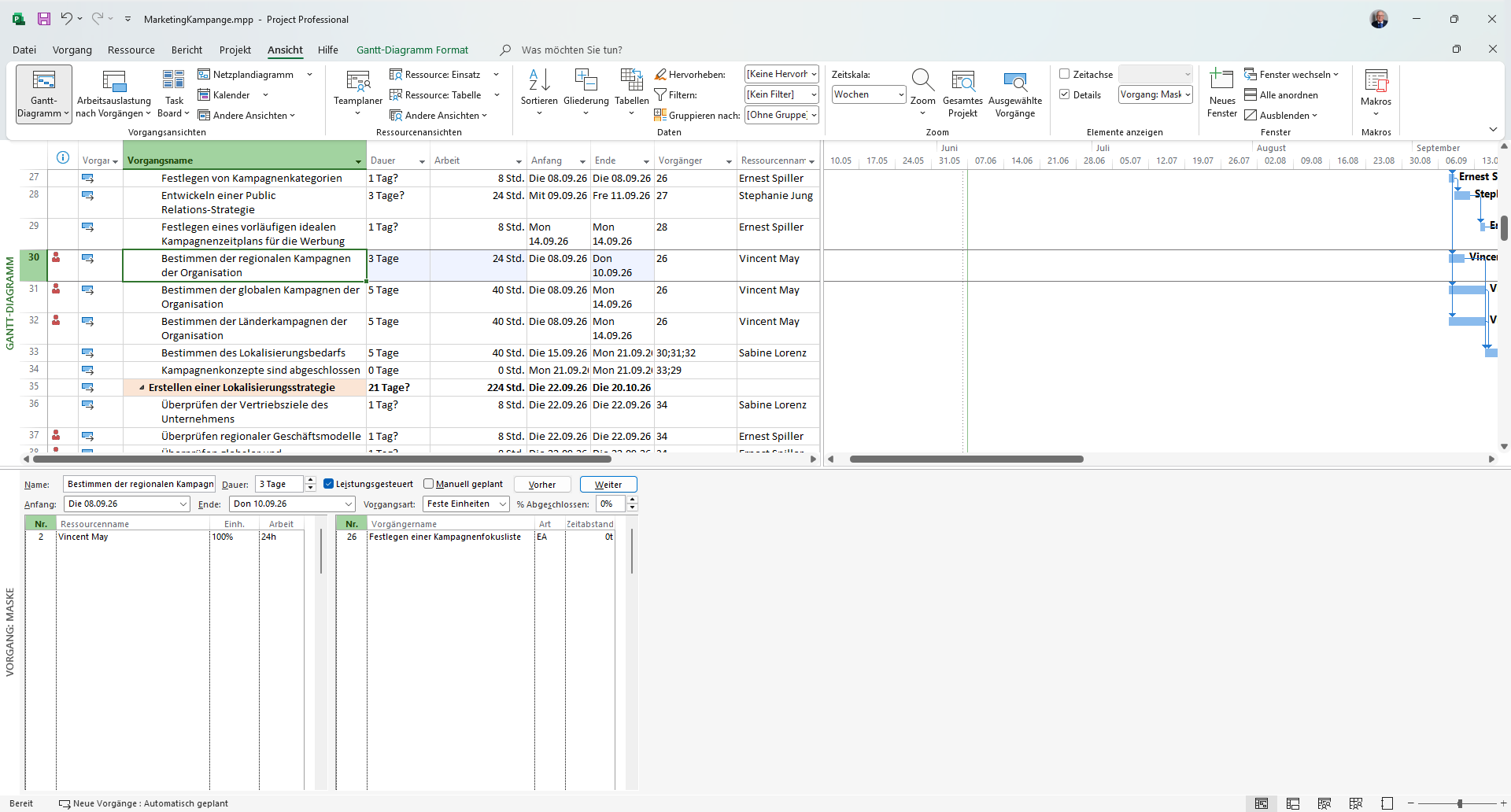
Bis hierher haben wir einen einzelnen Vorgang betrachtet. In der Praxis entsteht Überlast aber oft erst im Zusammenspiel mehrerer Vorgänge — wenn dieselbe Person gleichzeitig an mehreren Dingen hängt. Project zeigt dir das mit einem roten Symbol in der Indikatorspalte:
 1 2 3
1 2 3 - 1 Rotes Indikatorsymbol Diese Ressource ist überlastet.
- 2 Mehrere Parallelvorgänge Vincent May steckt zeitgleich in mehreren Vorgängen — das summiert sich über 100 %.
- 3 Vorgangmaske Zeigt: 100 % auf diesem einen Vorgang. Die Überlast entsteht erst im Zusammenspiel.
1 2 3 Du musst die Ursache nicht raten — die Prüfung nennt sie dir im Klartext und bietet gleich die Hebel an:
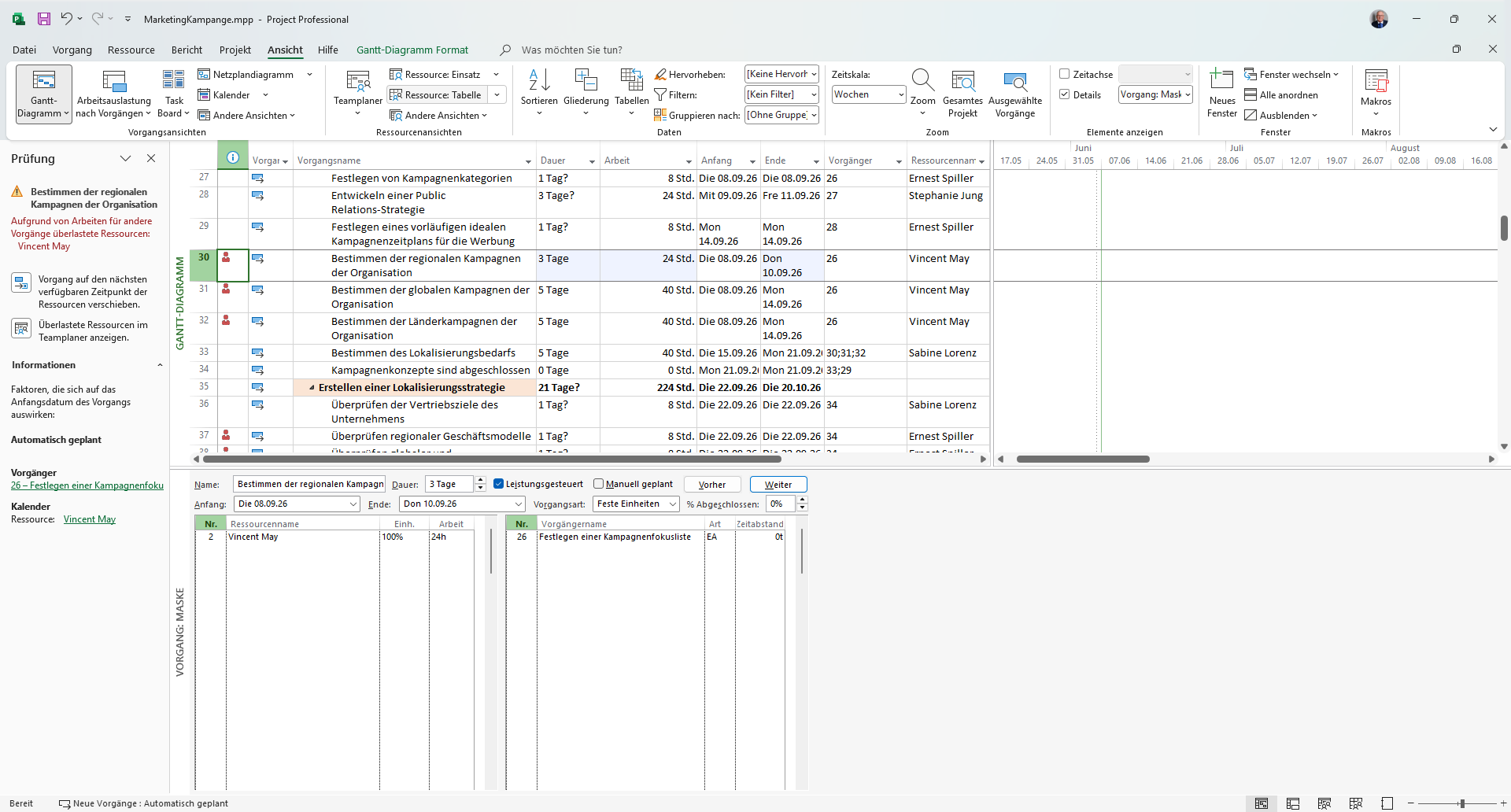 1 2 3
1 2 3 - 1 Ursache im Klartext Die Prüfung nennt sie: Überlast durch Arbeiten an anderen Vorgängen.
- 2 Hebel: verschieben Den Vorgang verschieben, bis die Ressource frei ist.
- 3 Hebel: Teamplaner Im Teamplaner umverteilen. Die systematische Auflösung kommt in Modul E6.
1 2 3 Genau das ist der Punkt, an dem Project sein Geld verdient: Excel würde dir nie sagen, dass Vincent gleichzeitig dreifach gebucht ist. In E4 reicht es, das Warnsignal zu erkennen und die Hebel zu kennen — wie man Überlast systematisch auflöst (Ressourcenausgleich, Teamplaner), ist Stoff von Modul E6.
Spiel es selbst durch: der Rechen-Simulator
Lesen ist das eine, begreifen das andere. Wähl eine Vorgangsart, halte damit eine Größe fest und ändere eine der beiden anderen — der Simulator rechnet live nach und erklärt dir in der „Warum?”-Zeile, weshalb genau dieser Wert herauskommt. Treib die Einheiten über 100 %, und du siehst die Überlast aufleuchten.
Ausblick: der zweite Schalter
Dir ist in den Dialogen mehrfach das Häkchen Leistungsgesteuert begegnet. Das ist ein zweiter Schalter, der unabhängig von der Vorgangsart wirkt — und zwar erst dann, wenn du Ressourcen zu einem Vorgang hinzufügst oder entfernst, der schon besetzt ist. Solange du wie hier mit einer Ressource arbeitest, spielt er keine Rolle. Was er genau auslöst — und warum Feste Arbeit immer leistungsgesteuert ist —, nehmen wir in Modul E6 auf, wenn es um Ressourcen geht.
Quiz zum Modul
3 Fragen · bestanden ab 60% richtigen Antworten.
1. Eine Ressource ist zu 50 % verfügbar, der Vorgang umfasst 80 h Arbeit und ist auf Feste Einheiten gestellt. Was macht Project?
2. Welche Vorgangsart wählst du, wenn ein Go-live-Termin unverrückbar feststeht?
3. Bei einem Vorgang mit Feste Einheiten änderst du die Einheiten. Was berechnet Project neu?
Bitte alle Fragen beantworten, dann wird der Button aktiv.
Was folgt
Du kannst jetzt die Engine bei einer Ressource lesen und steuern. Im nächsten Modul verknüpfen wir Vorgänge miteinander: E5 — Abhängigkeiten und der kritische Pfad. Dort entscheidet sich, welche Verzögerung dein Enddatum verschiebt und welche nicht.