
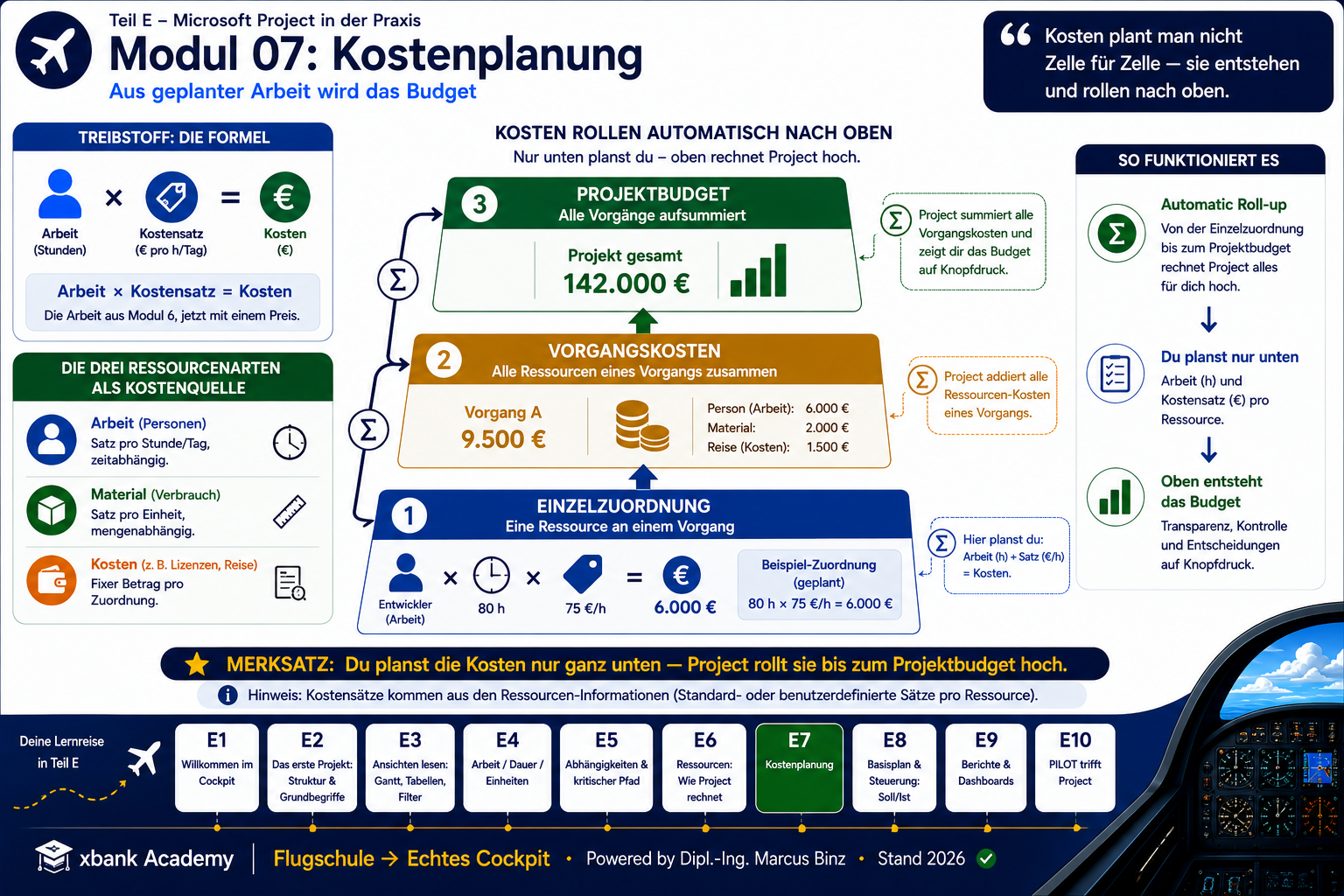
Kosten plant man nicht, sie entstehen
Der erste Reflex ist fast immer derselbe: Man öffnet eine Tabelle und tippt Kosten Zelle für Zelle ein. In Project ist das der falsche Weg — und zwar nicht, weil es verboten wäre, sondern weil es die größte Stärke des Werkzeugs verschenkt. Kosten sind in Project kein eigener Eingabeschritt, sondern ein Ergebnis dessen, was du längst geplant hast: der Arbeit aus Modul E6 und einem Preis pro Ressource.
Dieses Modul zeigt, wie aus diesen beiden Zutaten automatisch ein Budget wird — von der einzelnen Zuordnung bis zur Gesamtsumme des Projekts. Du planst unten, Project rechnet nach oben.
Der Kostensatz: woher der Preis kommt
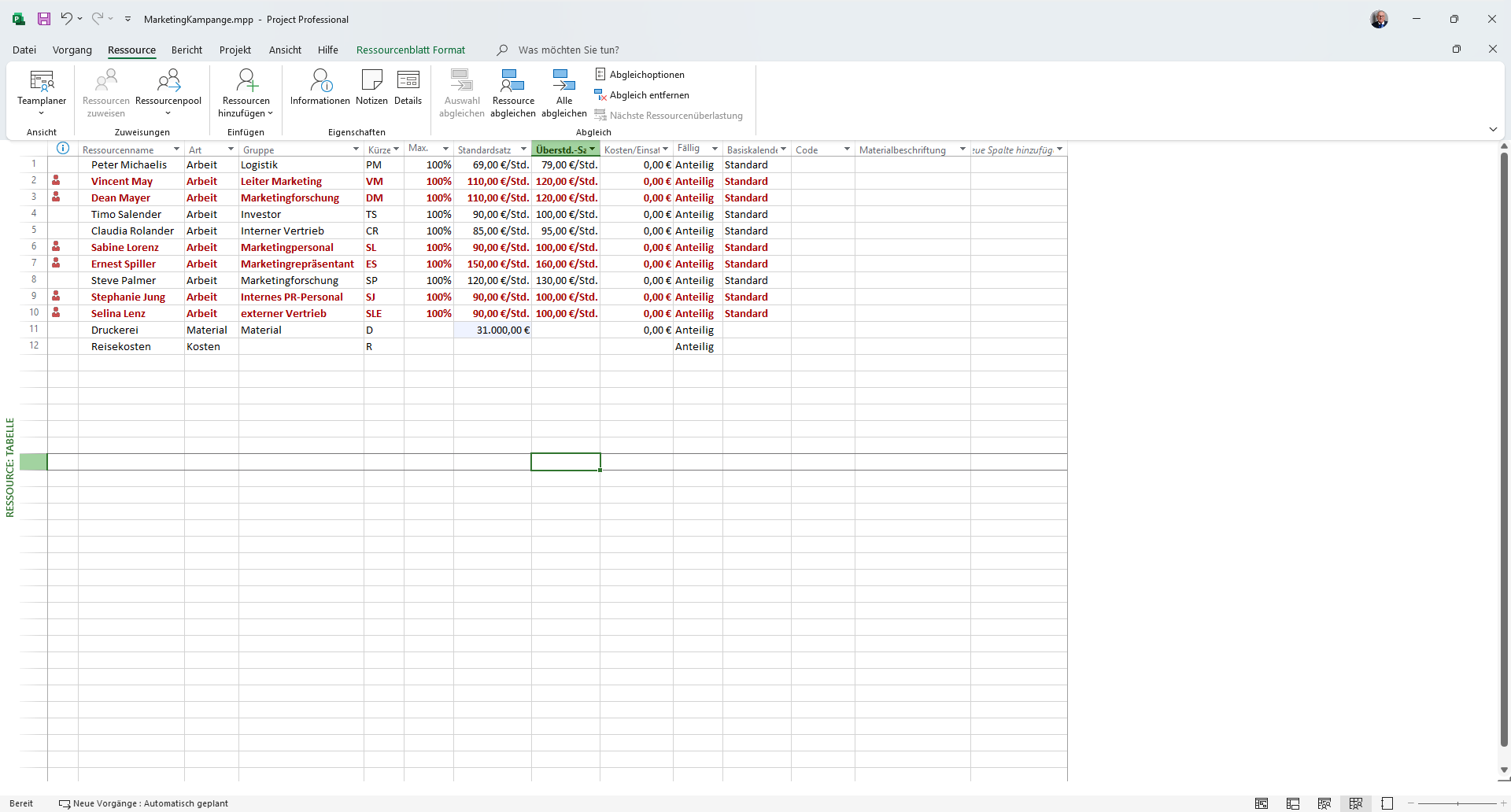
Jede arbeitende Ressource bekommt einen Kostensatz — meist einen Standardsatz pro Stunde oder pro Tag. Diesen Satz hinterlegst du einmal in der Ressourcentabelle, und von da an weiß Project, was eine Stunde dieser Person kostet.
 1 2 3
1 2 3 - 1 Spalte Standardsatz Hier hinterlegst du den Preis pro Stunde oder Tag.
- 2 Überstunden-Satz Eigener Stundensatz für Überstunden — Project rechnet damit, wenn die Arbeit über die reguläre Kapazität geht.
- 3 Die Ressource Bei Personen ist die Art Arbeit.
1 2 3 Damit schließt sich der Bogen zu Modul E6. Dort hast du gesteuert, wie viel Arbeit ein Vorgang verlangt. Jetzt bekommt diese Arbeit einen Preis: Arbeit × Kostensatz = Kosten. Du musst die Kosten also nirgends eingeben — sie ergeben sich aus zwei Dingen, die du ohnehin geplant hast.
Die drei Ressourcenarten
Nicht alles, was ein Projekt kostet, ist Personenarbeit. Project kennt drei Ressourcenarten, und sie rechnen unterschiedlich:
- Arbeit (Personen) — der Satz gilt pro Stunde oder Tag, die Kosten hängen von der eingesetzten Zeit ab.
- Material (Verbrauch) — der Satz gilt pro Einheit, die Kosten hängen von der Menge ab (z. B. Druckauflagen, Stückzahlen).
- Kosten (einmalige Posten wie Reisekosten oder Lizenzen) — ein fixer Betrag, der weder von Zeit noch von Menge abhängt.
 1 2 3
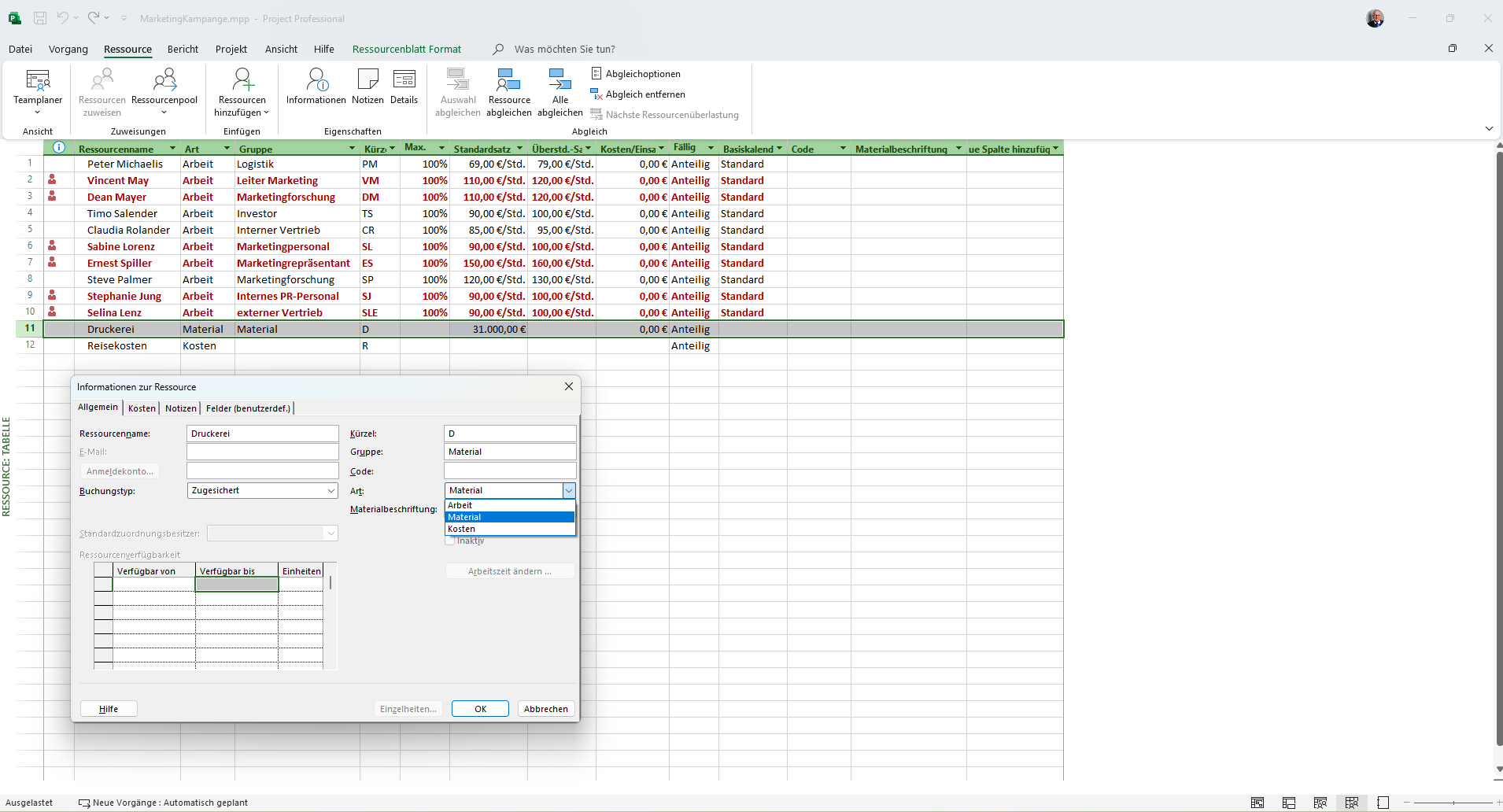
1 2 3 - 1 Art-Dropdown Arbeit, Material oder Kosten — bestimmt die Rechenlogik.
- 2 Spalte Art in der Tabelle Alle drei Typen stehen nebeneinander.
- 3 Standardsatz Bei Material vorhanden; bei Kosten bewusst leer.
1 2 3 Eine Stolperstelle, die viele überrascht: Bei einer Kosten-Ressource trägst du den Betrag nicht an der Ressource ein — ihr Standardsatz bleibt leer und gesperrt. Der Betrag entsteht erst, wenn du die Ressource einem konkreten Vorgang zuweist, denn Reisekosten sind ja von Vorgang zu Vorgang verschieden. Erst dort gibst du den festen Betrag ein.
Stufe 1: die Einzelzuordnung
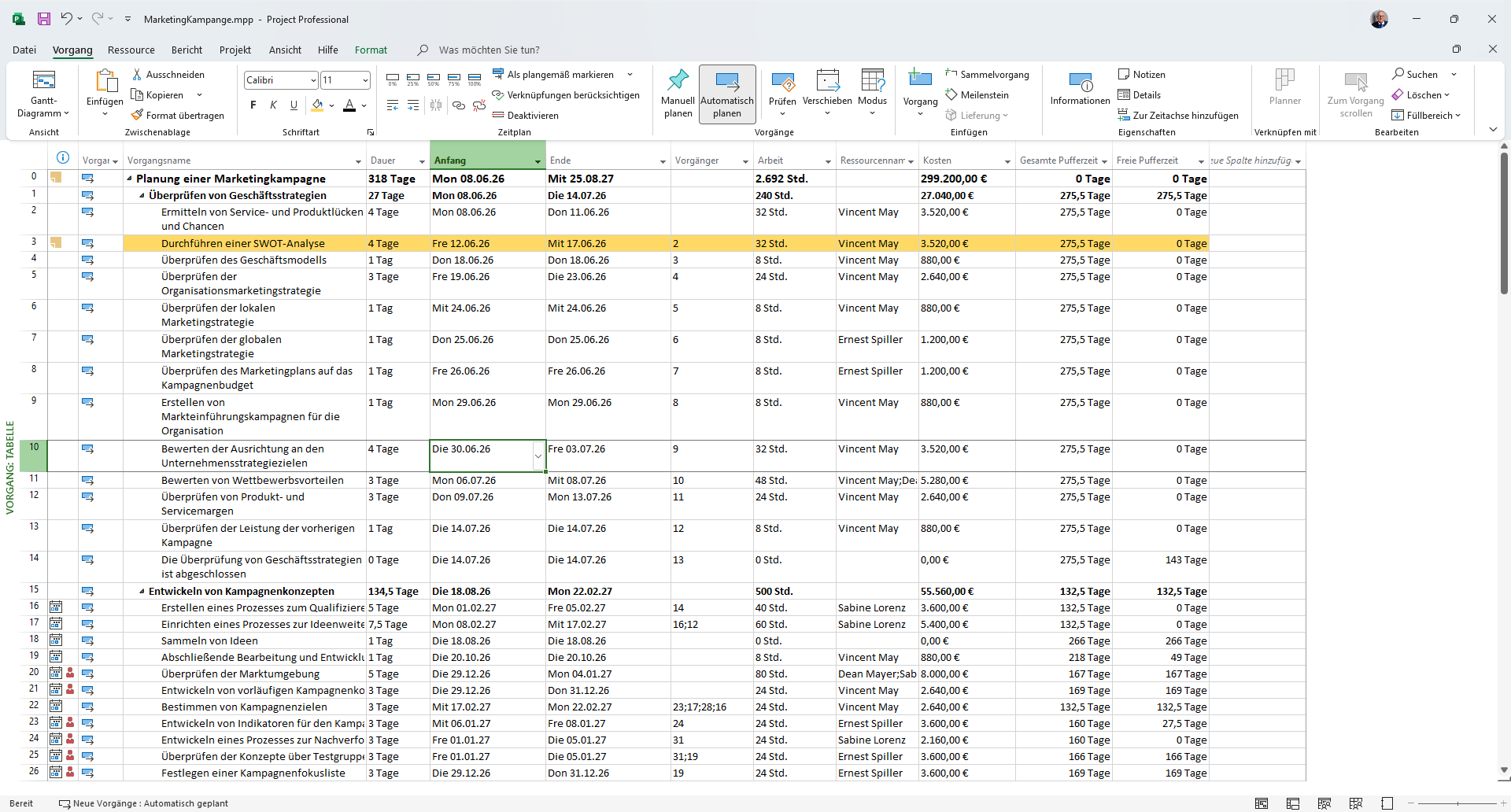
Die unterste Stufe der Hochrechnung ist eine einzelne Zuordnung: eine Ressource an einem Vorgang. Hier greift die Formel direkt. Ein Vorgang mit 32 Stunden Arbeit, bearbeitet von einer Fachkraft zu 110 €/h, kostet 3.520 €. Project zeigt diesen Betrag in der Kosten-Spalte, ohne dass du ihn ausrechnen musst.
 1 2 3
1 2 3 - 1 Spalte Arbeit Die Größe aus Modul 6 — Stunden.
- 2 Spalte Kosten Arbeit × Satz, von Project errechnet.
- 3 Zugeordnete Person Bestimmt über ihren Satz die Höhe.
1 2 3 Stufe 2 & 3: die Hochrechnung
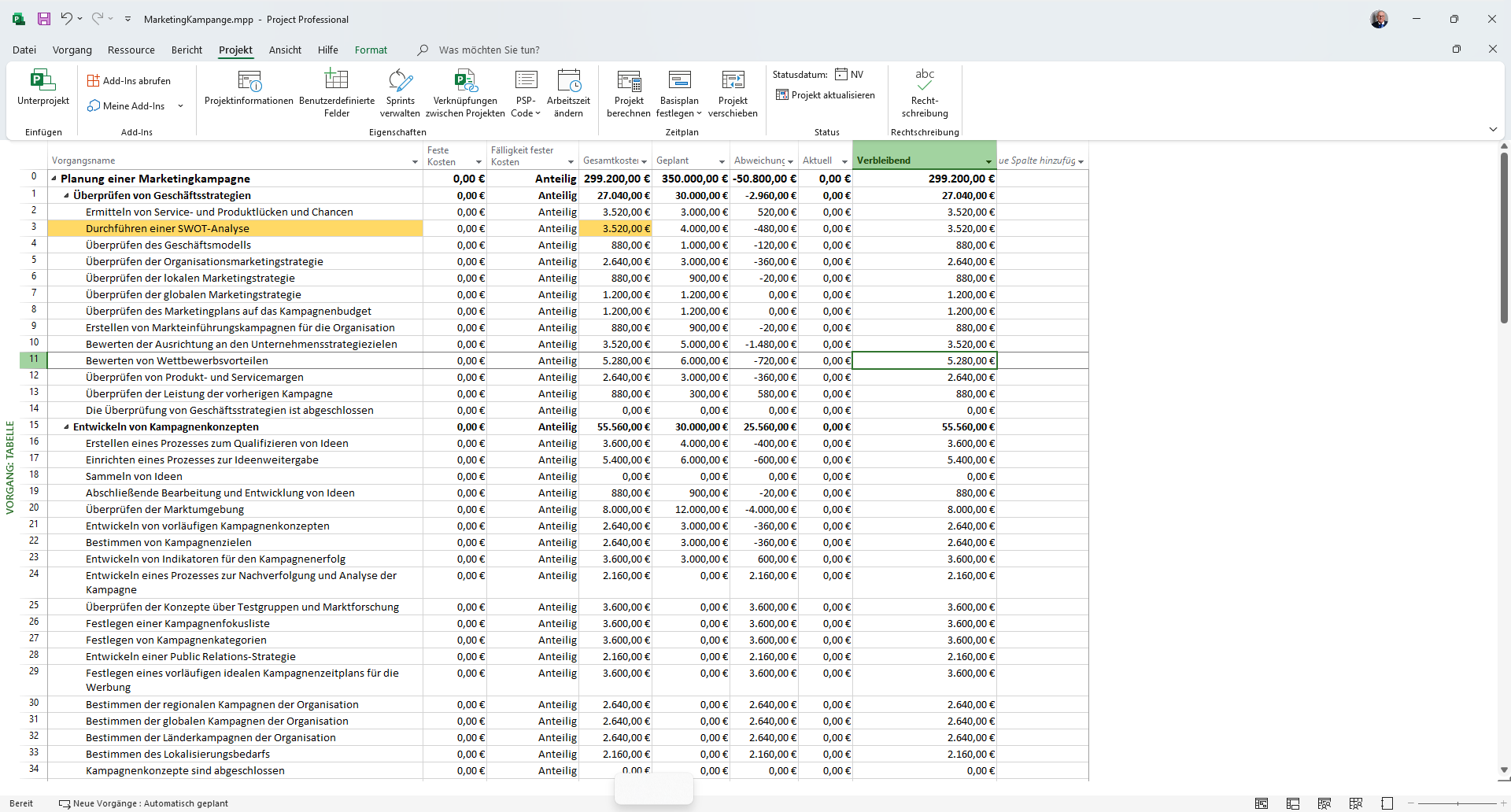
Jetzt kommt das Herzstück. Project summiert die Einzelkosten automatisch nach oben: Alle Zuordnungen eines Vorgangs ergeben die Vorgangskosten, alle Vorgänge einer Phase die Phasensumme, und ganz oben steht im Projektsummenvorgang (Zeile 0) das Gesamtbudget. Diese Hochrechnung — der Roll-up — ist genau das, was eine simple Tabelle nicht von allein kann: Sie kennt keine Hierarchie und summiert nicht entlang der Projektstruktur mit.
 1 2 3
1 2 3 - 1 Zeile 0 = Gesamtbudget Die Summe von allem darunter — das Projektbudget.
- 2 Sammelzeile Die Zwischensumme einer ganzen Phase.
- 3 Einzelvorgang Ein Baustein, der nach oben einfließt.
1 2 3 Der praktische Wert: Änderst du irgendwo unten etwas — eine Stunde mehr, ein höherer Satz, eine zusätzliche Ressource — aktualisiert sich das Gesamtbudget sofort mit. Du hast jederzeit eine belastbare Zahl, ohne irgendetwas nachzurechnen.
Ausblick
Zwei Fäden nehmen wir später wieder auf. Sobald du dieses Budget als Basisplan einfrierst, kann Project den Soll-Ist-Vergleich rechnen — geplant gegen aktuell, samt Abweichung. Das ist Thema von Modul E8. Und wie du Kosten ansprechend in Berichten und Dashboards darstellst, gehört zu Modul E9.
Quiz zum Modul
3 Fragen · bestanden ab 60% richtigen Antworten.
1. Wie entstehen die Kosten eines Arbeitsvorgangs in Project?
2. Wo trägst du den Betrag einer Kosten-Ressource (z. B. Reisekosten) ein?
3. Was zeigt die Projektsummenzeile (Zeile 0) in der Kostentabelle?
Bitte alle Fragen beantworten, dann wird der Button aktiv.
Was folgt
Du hast jetzt ein Budget, das sich aus deiner Planung von selbst ergibt und bei jeder Änderung mitrechnet. Im nächsten Modul frierst du diesen Stand ein und vergleichst ihn mit der Wirklichkeit: E8 — Basisplan & Steuerung: Soll gegen Ist.